IPTV á snjallsjónvarpi er yfirleitt einfalt í uppsetningu. Þú tengir sjónvarpið við internetið, finnur samhæft IPTV-forrit í forritaverslun tækisins og skráir inn aðgangsupplýsingar frá þjónustuveitanda. Aðferðin er aðeins mismunandi eftir því hvort þú notar Samsung, LG eða Android TV. Hér förum við í gegnum allt ferlið, frá fyrstu stillingu til þess að myndin birtist á skjánum.
Höfundur: Erik – IPTV Ísland, ritstjórn tæknileiðbeininga
Yfirfarið: 10. nóvember 2026
Síðast uppfært: 10. nóvember 2026
Efnisflokkur: IPTV leiðbeiningar og uppsetning
Yfirferð: Byggt á opinberum leiðbeiningum sjónvarpsframleiðenda og tæknilegum ráðleggingum um streymi. Ekki sjálfstæð prófun á tiltekinni IPTV-áskrift.
Table of Contents
Af hverju virðist svona flókið að setja upp IPTV?
Þú ert nýbúinn að koma þér þægilega fyrir í sófanum. Sjónvarpið er komið í gang, fjarstýringin í hendinni og þig langar bara að horfa á eitthvað skemmtilegt.
Svo byrjar vesenið.
Eitt myndband segir þér að nota IPTV Smarters. Annað talar um M3U. Einhver nefnir Xtream Codes og allt í einu ertu farinn að velta fyrir þér hvort þú þurfir nýtt sjónvarp.
Þetta átti nú ekki að vera svona mikið mál!
Sem betur fer þarf uppsetning IPTV ekki að vera flókin. Vandinn er oft sá að leiðbeiningar á netinu gera ráð fyrir að allir kunni á tæknina fyrir fram.
Hér ætlum við að gera þetta öðruvísi. Engin óþarfa tækniorð, engin endalaus leit að stillingum. Bara það sem þú þarft að vita.
Ef þú vilt byrja á að kynna þér mismunandi þjónustur geturðu skoðað IPTV Ísland, þar sem finna má upplýsingar um áskriftir og tæki.
En fyrst skulum við koma sjónvarpinu í lag.
Hvað er IPTV á snjallsjónvarpi?
IPTV stendur fyrir Internet Protocol Television. Það þýðir einfaldlega að sjónvarpsefni er sent í gegnum nettengingu í stað hefðbundinnar loftnets- eða gervihnattatengingar.
Þú þarft því þrjá hluti:
- Snjallsjónvarp eða annað samhæft streymistæki.
- Stöðuga nettengingu.
- Forrit og aðgang að sjónvarpsefni sem þú hefur heimild til að horfa á.
Það er líka gott að skilja muninn á IPTV-spilara og IPTV-áskrift.
IPTV-spilarinn er forritið. Áskriftin er aðgangurinn að efninu.
Þetta tvennt er ekki það sama. Að setja upp ókeypis spilara þýðir ekki að allar sjónvarpsrásir verði sjálfkrafa aðgengilegar.
Ef þú ert alveg nýr í þessu er gagnlegt að lesa líka Hvað er IPTV og hvernig virkar það á Íslandi?.
1. Hvaða snjallsjónvarp ertu með?
Fyrsta skrefið er að finna út hvaða stýrikerfi sjónvarpið notar.
Þetta hljómar kannski tæknilega. En það tekur yfirleitt ekki nema nokkrar sekúndur að athuga.
| Sjónvarp | Stýrikerfi | Hvar finnurðu forrit? | Uppsetning |
|---|---|---|---|
| Samsung Smart TV | Tizen | Apps / Smart Hub | Yfirleitt einföld |
| LG Smart TV | webOS | Apps / LG Content Store | Yfirleitt einföld |
| Sony með Google TV | Google TV | Apps / Google Play | Einföld |
| TCL með Android TV | Android TV | Google Play | Einföld |
| Philips með Android TV | Android TV | Google Play | Einföld |
| Eldra sjónvarp með HDMI | Fer eftir tengdu tæki | Forritaverslun streymistækisins | Getur þurft aukabúnað |
Athugaðu að sumir framleiðendur nota fleiri en eitt stýrikerfi eftir gerð og árgerð.
Hvernig finnurðu gerð sjónvarpsins?
Opnaðu Settings eða Stillingar og leitaðu að About TV, Device Information eða upplýsingum um tækið.
Þar geturðu yfirleitt séð gerðarnúmer, hugbúnaðarútgáfu og stundum heiti stýrikerfisins.
Á eldri sjónvörpum getur úrval forrita verið takmarkað.
Það er ekkert óvenjulegt. Og alls ekki ástæða til að kaupa nýtt sjónvarp strax.
Stundum dugar lítið streymistæki sem tengist HDMI-tenginu.
2. Hvernig seturðu upp IPTV á Samsung Smart TV?
Samsung-sjónvörp nota yfirleitt Tizen-stýrikerfið.
Þau hafa sína eigin forritaverslun, þannig að þú getur ekki gert ráð fyrir að öll Android-forrit virki á Samsung.
Skref fyrir skref
- Kveiktu á Samsung-sjónvarpinu.
- Gakktu úr skugga um að það sé tengt internetinu.
- Ýttu á Home á fjarstýringunni.
- Opnaðu Apps eða forritahlutann í Smart Hub.
- Veldu leitartáknið.
- Leitaðu að IPTV-spilara sem styður sjónvarpið þitt.
- Veldu forritið og ýttu á Install ef það er í boði.
- Opnaðu forritið þegar uppsetningu er lokið.
Nú kemur næsta skref: að tengja forritið við þjónustuna þína.
Sum forrit biðja um notandanafn, lykilorð og netþjónsslóð. Önnur nota M3U-spilunarlista eða virkjunarkóða.
Fylgdu leiðbeiningum viðkomandi forrits og þjónustuveitanda.
Mikilvægt: Ekki senda aðgangsupplýsingar eða lykilorð á óþekktar vefsíður. Notaðu aðeins opinberar leiðir sem þjónustan og forritið sjálft styðja.
Samsung uppfærði opinberar leiðbeiningar sínar um uppsetningu forrita árið 2026. Þar kemur fram að valmyndir geta verið mismunandi eftir sjónvarpsgerð.
Heimild: Samsung – How to install and uninstall apps on Samsung Smart TV.
3. Hvernig seturðu upp IPTV á LG Smart TV?
LG notar webOS-stýrikerfið.
Uppsetningin er svipuð og hjá Samsung, en forritaverslunin er önnur.
Það er einmitt hér sem margir lenda í ruglingi. Þeir fylgja leiðbeiningum fyrir Samsung á LG-sjónvarpi og skilja ekkert í því af hverju valmyndirnar passa ekki.
Uppsetning á LG
- Ýttu á Home á fjarstýringunni.
- Opnaðu Apps eða LG Content Store, eftir árgerð sjónvarpsins.
- Smelltu á leitartáknið.
- Sláðu inn heiti samhæfs IPTV-forrits.
- Veldu forritið úr niðurstöðunum.
- Ýttu á Install.
- Opnaðu forritið og fylgdu skráningarleiðbeiningunum.
Ef forritið finnst ekki er það ekki endilega bilun.
Það getur einfaldlega verið ófáanlegt fyrir þína gerð eða það svæði sem sjónvarpið er stillt á.
LG bendir sérstaklega á að framboð forrita fari eftir landi, sjónvarpsgerð og hugbúnaðarútgáfu.
Þetta er mikilvægara en margir halda.
Heimild: LG – How to Install or Delete Apps.
4. IPTV á Android TV og Google TV
Ertu með Sony, TCL eða Philips sem notar Android TV eða Google TV?
Þá er uppsetningin oft þægileg.
Google Play býður upp á ýmis myndspilunar- og streymisforrit, en framboðið fer eftir tæki og landi.
Svona byrjarðu
- Tengdu sjónvarpið við Wi-Fi eða netsnúru.
- Opnaðu Apps eða Google Play.
- Leitaðu að samhæfum IPTV-spilara.
- Skoðaðu lýsingu forritsins og umsagnir.
- Ýttu á Install.
- Opnaðu forritið.
- Skráðu inn aðgangsupplýsingar frá þjónustuveitanda sem þú hefur valið.
- Bíddu þar til rásir eða annað efni hlaðast inn.
Ef þú notar Google TV er einnig hægt að leita að forritum beint af heimaskjánum.
Sjá opinberar leiðbeiningar: Google TV – Install apps.
Hvað með IPTV Smarters og önnur forrit?
Forrit á borð við IPTV Smarters og TiviMate eru þekkt dæmi um IPTV-spilara.
En það er ekki tryggt að þau séu í boði á öllum sjónvörpum.
Veldu alltaf útgáfu sem er ætluð þínu tæki og forðastu óþekktar niðurhalssíður.
Það borgar sig sjaldan að flýta sér svo mikið að öryggið gleymist.
5. M3U og Xtream Codes – hvað þýðir þetta eiginlega?
Þetta eru líklega tvö orð sem valda hvað mestum höfuðverk við IPTV-uppsetningu.
En munurinn er ekki svo flókinn.
M3U er spilunarlisti sem inniheldur upplýsingar um streymi. Hann getur verið geymdur í skrá eða aðgengilegur í gegnum slóð.
Xtream Codes API er aðferð sem sum IPTV-forrit styðja til að tengjast þjónustu með netþjónsslóð, notandanafni og lykilorði.
Hvort tveggja er tæknileg leið til að hlaða efni inn í samhæfan spilara.
Segjum að þú sért með löglegan aðgang að sjónvarpsþjónustu sem styður M3U.
Þá gæti forritið beðið þig um að slá inn spilunarlistaslóð. Þegar hún hefur verið staðfest getur forritið sótt upplýsingar um þær rásir sem þú hefur aðgang að.
Ekki öll forrit styðja báðar aðferðir.
Góð regla: Notaðu þá innskráningaraðferð sem þjónustuveitandinn gefur upp. Ekki reyna að breyta einni aðferð í aðra nema þú vitir hvað þú ert að gera.
6. Hversu hratt internet þarf fyrir IPTV á snjallsjónvarpi?
Hér kemur atriði sem skiptir ótrúlega miklu máli.
Þú getur verið með nýjasta sjónvarpið og frábært forrit, en ef nettengingin er óstöðug verður upplifunin samt slæm.
Myndin frýs. Hljóðið dettur út. Hleðsluhringurinn birtist á versta mögulega augnabliki.
Og já, það er sérstaklega pirrandi þegar spennandi íþróttaleikur er í gangi.
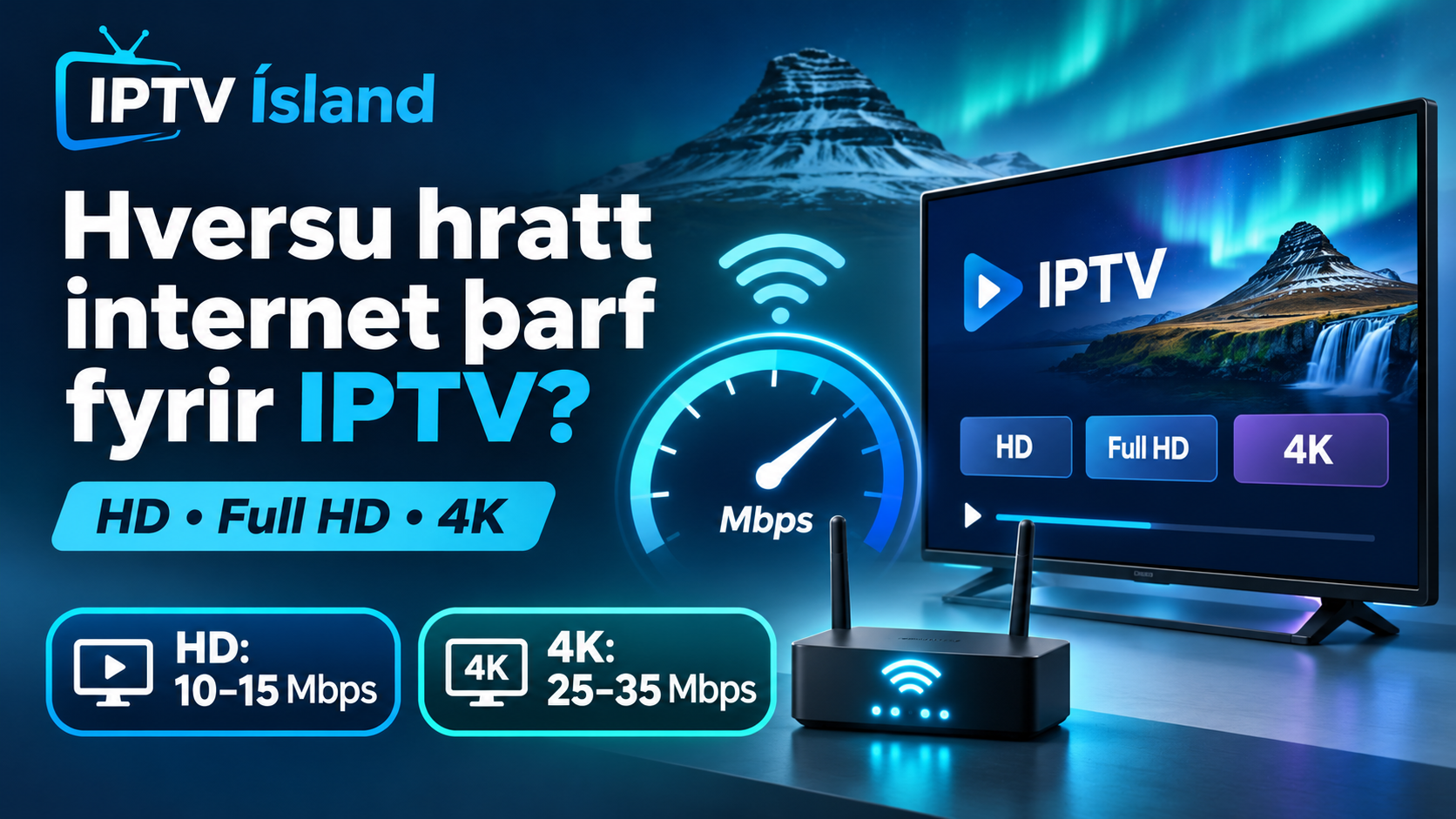
Viðmið um nethraða
| Myndgæði | Viðmið Netflix fyrir eitt streymi | Ráðlagt svigrúm fyrir heimilið |
|---|---|---|
| HD 720p | 3 Mbps | 5–10 Mbps |
| Full HD 1080p | 5 Mbps | 10–15 Mbps |
| 4K UHD | 15 Mbps | 25 Mbps eða meira |
Netflix birtir lágmarksviðmið fyrir sína þjónustu. Hærri tölurnar hér eru varfærin skipulagsviðmið, ekki mæld lágmarkskröfa fyrir allar IPTV-þjónustur.
Heimild: Netflix – Recommended internet speeds.
Hvernig geturðu bætt tenginguna?
Prófaðu þetta áður en þú kennir sjónvarpinu um:
- Tengdu sjónvarpið með Ethernet-snúru ef mögulegt er.
- Færðu Wi-Fi-beininn nær sjónvarpinu.
- Prófaðu 5 GHz Wi-Fi ef tækið styður það og merkið er nægilega sterkt.
- Slökktu tímabundið á stórum niðurhölum.
- Endurræstu beininn ef tengingin er óvenju hæg.
Þú getur mælt nethraðann á Fast.com.
Mundu samt að hraðapróf segir ekki alla söguna. Jafnvel hröð tenging getur verið óstöðug eða orðið fyrir truflunum.
7. Fimm algeng vandamál við IPTV-uppsetningu
Þegar uppsetning gengur ekki upp er freistandi að byrja allt upp á nýtt.
En oft er betra að finna nákvæmlega hvað er að.
Vandamál 1: IPTV-forritið finnst ekki
Ástæða: Forritið gæti ekki stutt stýrikerfið eða sjónvarpsgerðina.
Lausn: Athugaðu samhæfni í opinberri forritaverslun. Ef sjónvarpið er of gamalt getur samhæft streymistæki verið einfaldari kostur.
Vandamál 2: Innskráning virkar ekki
Ástæða: Rangt lykilorð, innsláttarvilla eða útrunninn aðgangur.
Lausn: Athugaðu notandanafn, lykilorð og netþjónsslóð. Passaðu sérstaklega upp á há- og lágstafi og óþarfa bil.
Vandamál 3: Rásir birtast en spilast ekki
Ástæða: Streymisslóð getur verið óvirk, efnið óaðgengilegt eða bilun hjá þjónustuveitanda.
Lausn: Prófaðu annað efni sem þú hefur heimild til að nota. Athugaðu síðan hvort þjónustuveitandinn hafi tilkynnt truflun.
Vandamál 4: Myndin höktir stöðugt
Ástæða: Óstöðugt Wi-Fi, yfirhlaðið net eða vandamál við streymið sjálft.
Lausn: Prófaðu netsnúru, lægri myndgæði og annað streymi til samanburðar.
Vandamál 5: Hljóð og mynd fara ekki saman
Ástæða: Hugbúnaður, hljóðstillingar eða vandamál við afkóðun myndbands.
Lausn: Endurræstu forritið, uppfærðu sjónvarpið og prófaðu aðrar hljóðstillingar.
Stundum þarf ekki meira en eina breytingu. Ekki tíu.
8. Hvað þarftu að athuga áður en þú kaupir IPTV-áskrift?
Það er auðvelt að láta heillast af stórum rásafjölda, 4K-merkingum og lágu verði.
En gott tilboð er ekki endilega gott fyrir þig.
Ef þú horfir aðallega á íslenskar fréttir, einstaka kvikmynd og íþróttir um helgar, hvers vegna að velja þjónustu eingöngu út frá því hversu margar þúsundir rása hún auglýsir?
Skoðaðu frekar það sem þú munt raunverulega nota.
Hvaða áskrift hentar þér?
Fyrir byrjendur getur stutt áskrift verið skynsamleg, sérstaklega ef þú ert enn að kanna samhæfni og myndgæði.
Fyrir fjölskyldur skiptir máli hvort hægt sé að horfa samtímis á fleiri en einu tæki, hvort barnalæsing sé í boði og hvernig efnið er flokkað.
Fyrir íþróttaáhugafólk skipta stöðugleiki í beinum útsendingum og staðfest útsendingarréttindi oft meira máli en fjöldi rása.
Þú getur skoðað mismunandi tímabil og birt verð á síðunni IPTV áskrift Ísland.
Berðu saman verð, skilmála, endurnýjun og réttindi áður en þú ákveður þig.
Er IPTV löglegt á Íslandi?
IPTV-tæknin er lögleg. En þjónusta þarf viðeigandi réttindi til að dreifa höfundarréttarvörðu sjónvarpsefni.
Það að rás birtist á lista eða opnist í forriti sannar ekki að þjónustuveitandinn hafi heimild til að dreifa henni.
Áður en þú greiðir skaltu kanna fyrirtækjaupplýsingar, áskriftarskilmála og hvort hægt sé að fá skýr svör um efnisréttindi.
Frekari upplýsingar um vernd hugverka má finna hjá Hugverkastofunni.
9. Gátlisti: Er snjallsjónvarpið tilbúið fyrir IPTV?
Farðu yfir þetta áður en þú byrjar.
- Ég veit hvaða tegund og stýrikerfi sjónvarpið mitt notar.
- Sjónvarpið er tengt internetinu.
- Ég hef uppfært hugbúnaðinn ef uppfærsla er í boði.
- Ég hef fundið samhæfan IPTV-spilara.
- Ég veit hvort þjónustan notar M3U eða aðra innskráningaraðferð.
- Ég hef staðfest aðgangs- og greiðsluskilmála.
- Ég hef kannað upplýsingar um dreifingarréttindi.
- Ég hef prófað nethraðann.
- Ég veit hvar ég fæ aðstoð ef eitthvað bilar.
Ef þú getur merkt við flest atriðin ertu kominn ansi langt.
Dæmi: Samsung-sjónvarp og hæg Wi-Fi tenging
Ímyndum okkur heimili með Samsung-snjallsjónvarpi og nettengingu sem mælist 100 Mbps í tölvu nálægt beininum.
Samt höktir myndin í sjónvarpinu.
Fyrsta hugsunin er kannski að IPTV-forritið sé bilað. En svo kemur í ljós að sjónvarpið stendur langt frá beininum, bak við þykkan vegg.
Það væri þá skynsamlegt að prófa Ethernet-snúru eða bæta Wi-Fi-merkið áður en skipt er um þjónustu.
Þetta er skýringardæmi, ekki niðurstaða úr raunverulegri prófun. En það sýnir af hverju mikilvægt er að greina vandann áður en gripið er til stærri breytinga.
10. Hvaða efni geturðu horft á með IPTV?
Það fer alfarið eftir þjónustunni og þeim réttindum sem hún hefur.
Algengir efnisflokkar eru sjónvarpsrásir í beinni, fréttir, íþróttir, kvikmyndir, þáttaraðir og efni eftir pöntun, oft kallað VOD.
Sum forrit sýna einnig EPG, eða rafrænan dagskrárvísi, sem hjálpar þér að sjá hvað er á dagskrá.
Áður en þú velur áskrift er gott að skoða IPTV rásalista Ísland.
Taktu þó auglýstan rásalista sem upplýsingar frá seljanda, ekki sjálfstæða staðfestingu á framboði eða dreifingarréttindum.
11. Algengar spurningar um IPTV á snjallsjónvarpi
Get ég sett IPTV upp á hvaða snjallsjónvarp sem er?
Ekki endilega. Flest nýleg snjallsjónvörp styðja einhver streymisforrit, en ekki öll styðja sama IPTV-spilarann. Athugaðu gerð, stýrikerfi og forritaverslun áður en þú kaupir áskrift.
Þarf ég sérstakan IPTV-móttakara?
Nei, ekki ef sjónvarpið þitt styður viðeigandi forrit. Eldri sjónvörp geta hins vegar þurft aukabúnað eins og streymistæki með HDMI-tengingu.
Get ég notað IPTV án ljósleiðara?
Já. Ljósleiðari er ekki skilyrði. Það sem skiptir mestu máli er stöðug nettenging með nægum hraða fyrir þau myndgæði sem þú vilt horfa á.
Af hverju virkar IPTV ekki á LG eða Samsung?
Algengar ástæður eru ósamhæft forrit, röng innskráning, útrunninn aðgangur eða nettengingarvandamál. Byrjaðu á að staðfesta að forritið sé stutt á sjónvarpinu.
Þarf ég VPN fyrir IPTV?
Nei, ekki almennt. VPN getur haft áhrif á hraða og tengingu, en það veitir ekki sjálfkrafa aðgang að efni eða gerir óheimila dreifingu löglega.
Get ég notað sömu IPTV-áskrift á tveimur sjónvörpum?
Það fer eftir skilmálum þjónustunnar. Sumir aðgangar heimila mörg tæki en aðeins eitt streymi í einu. Athugaðu þetta sérstaklega áður en þú kaupir.
Er hægt að prófa IPTV áður en ég kaupi?
Sumir þjónustuveitendur bjóða prufuaðgang. Það getur hjálpað þér að kanna samhæfni, myndgæði og stöðugleika. Sjá einnig IPTV ókeypis prufa á Íslandi.
Hvað geri ég ef IPTV-forritið hættir skyndilega að virka?
Athugaðu fyrst internetið. Endurræstu síðan forritið og sjónvarpið, leitaðu að uppfærslum og kannaðu hvort aðgangurinn sé enn virkur. Ef ekkert af þessu hjálpar skaltu hafa samband við þjónustuveitandann.
Niðurstaða: IPTV á snjallsjónvarpi þarf ekki að vera flókið
Það er svolítið merkilegt hvað einfalt verkefni getur orðið yfirþyrmandi þegar of miklar upplýsingar birtast í einu.
Samsung, LG, Android TV. M3U, lykilorð, rásalistar og stillingar.
Allt virðist skipta máli.
En í raun þarf ekki að leysa allt í einu.
Byrjaðu á sjónvarpinu þínu. Finndu samhæft forrit. Athugaðu nettenginguna. Veldu þjónustu með skýrum skilmálum og staðfestum réttindum.
Svo prófarðu.
Og ef eitthvað virkar ekki? Þá tekurðu eitt vandamál fyrir í einu, í stað þess að breyta öllum stillingunum samtímis.
Einföld uppsetning byrjar á einföldum ákvörðunum.
Tilbúinn að kanna IPTV fyrir sjónvarpið þitt?
Skoðaðu IPTV Ísland – upplýsingar um áskriftir og samhæf tæki og kynntu þér hvaða möguleikar eru í boði.
Þú getur einnig lesið um IPTV án bindingar ef þú vilt byrja með sveigjanlegri áskrift í stað þess að skuldbinda þig til langs tíma.
Veldu með yfirvegun. Prófaðu áður en þú greiðir fyrir langt tímabil, þegar slíkt er í boði.
Þá verður sjónvarpskvöldið vonandi bara sjónvarpskvöld. Ekki tækniverkefni.