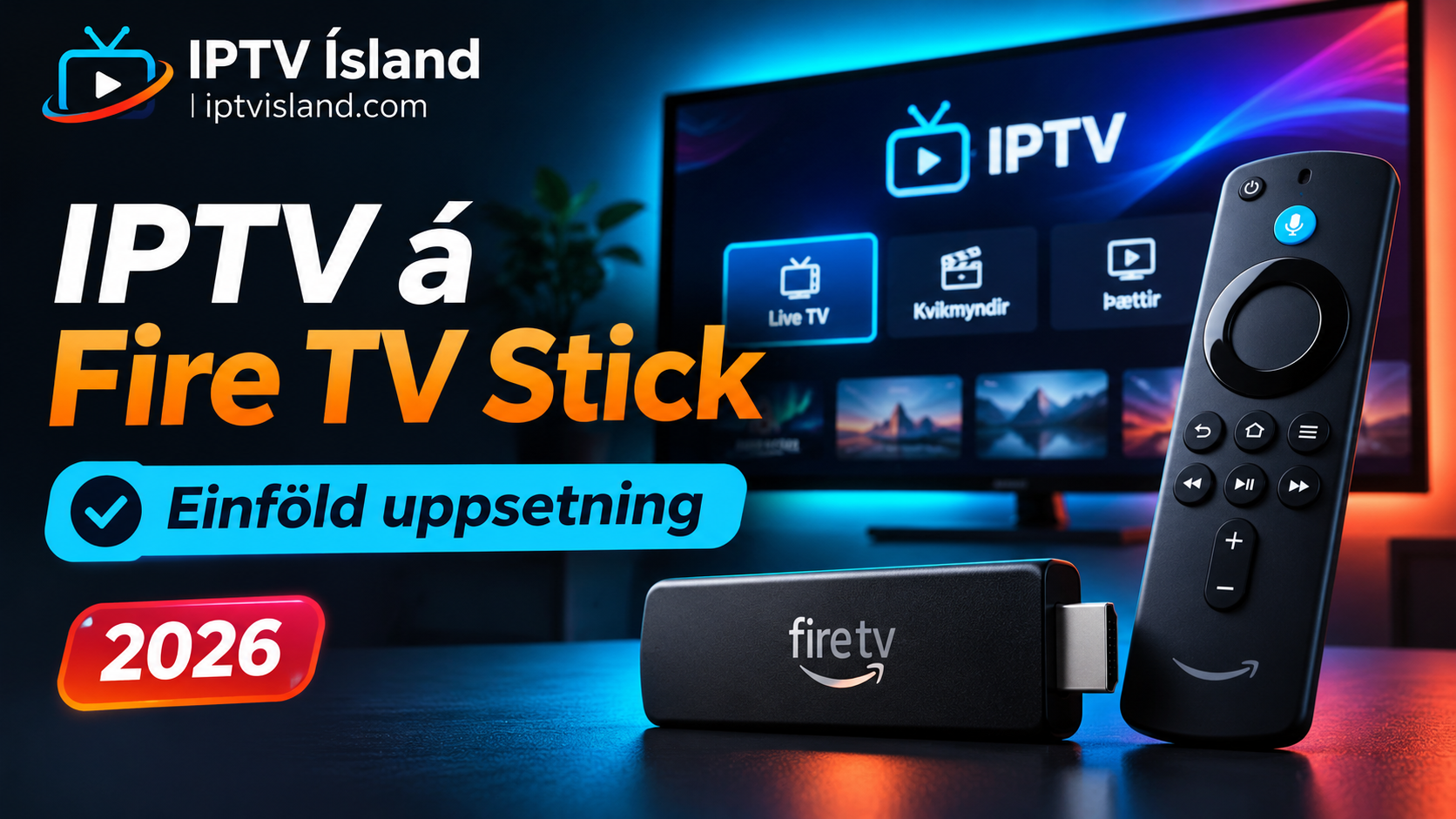
IPTV á Fire TV Stick er einföld leið til að horfa á sjónvarpsefni í gegnum internetið. Þú tengir Fire TV Stick við HDMI-tengi sjónvarpsins, tengist Wi-Fi, setur upp samhæft IPTV-forrit og skráir inn upplýsingar frá þjónustuveitunni. Hér finnurðu skref fyrir skref leiðbeiningar, ráð um nettengingu og lausnir á algengum vandamálum.
Höfundur: Erik – IPTV Ísland, tæknileiðbeiningar og efnisritstjórn
Yfirfarið: 10. nóvember 2026
Síðast uppfært: 10. nóvember 2026
Umfjöllun: Samhæfni streymistækja, uppsetning forrita og bilanaleit. Leiðbeiningarnar byggja á skjölum framleiðenda og birtum upplýsingum um þjónustuna, ekki staðfestri prófun á öllum Fire TV-gerðum.
Table of Contents
Af hverju virðist svona flókið að setja upp IPTV á Fire TV Stick?
Þú ert búinn að tengja litla Fire TV Stick-tækið við sjónvarpið. Fjarstýringin virkar, netið er tengt og allt lítur ágætlega út. Svo ætlarðu bara að horfa á sjónvarpið.
En þá byrja spurningarnar.
Hvaða app á ég að nota? Af hverju finn ég ekki forritið? Hvað er M3U? Og hvers vegna stoppar myndin einmitt þegar spennan er mest í leiknum?
Þetta getur verið ótrúlega pirrandi. Sérstaklega þegar maður hefur engan áhuga á að eyða föstudagskvöldinu í að fikta í stillingum.
Góðu fréttirnar eru að uppsetningin þarf ekki að vera flókin. Oftast snýst þetta um fjögur atriði: rétt tæki, rétt forrit, réttar aðgangsupplýsingar og stöðugt internet.
Á IPTV Ísland geturðu kynnt þér áskriftarleiðir og upplýsingar um IPTV á Íslandi. En áður en þú velur áskrift er skynsamlegt að ganga úr skugga um að Fire TV Stick-tækið þitt styðji forritið sem þú ætlar að nota.
Förum yfir þetta í réttri röð. Ekkert óþarfa tæknimál.
Hvað er IPTV á Fire TV Stick?
IPTV stendur fyrir Internet Protocol Television. Einfaldlega sagt er sjónvarpsefni sent í gegnum nettengingu í stað hefðbundinnar loftnets- eða gervihnattatengingar.
Amazon Fire TV Stick er lítið streymistæki sem tengist HDMI-tengi sjónvarpsins. Það gerir þér kleift að nota ýmis streymisforrit án þess að kaupa nýtt snjallsjónvarp.
IPTV-spilari er hins vegar forrit sem birtir sjónvarpsrásir eða myndskeið frá þjónustu sem þú hefur heimild til að nota.
Þetta er mikilvægur munur:
- Fire TV Stick: Tækið sem tengist sjónvarpinu.
- IPTV-spilari: Forritið sem spilar efnið.
- IPTV-áskrift: Þjónustan sem veitir aðgang að tilteknu efni.
- M3U eða innskráningarupplýsingar: Gögn sem tengja spilarann við þjónustuna.
Að setja upp IPTV-spilara þýðir því ekki að þú fáir sjálfkrafa aðgang að öllum sjónvarpsrásum. Til þess þarf viðeigandi þjónustu og réttindi.
1. Fyrsta hindrunin: Hvaða Fire TV Stick virkar með IPTV?
Þarna flækjast málin stundum.
Það eru til nokkrar gerðir af Fire TV Stick og þær nota ekki allar sama stýrikerfið. Eldri tæki nota yfirleitt Fire OS, en sumar nýrri gerðir frá Amazon nota Vega OS.
Þessi breyting skiptir máli árið 2026 vegna þess að forrit sem voru hönnuð fyrir Fire OS eru ekki endilega fáanleg á Vega OS.
Samanburður á Fire TV Stick-tækjum
| Tæki | Stýrikerfi | Hvað þarf að athuga? |
|---|---|---|
| Fire TV Stick Lite | Fire OS | Hvort IPTV-spilarinn sé fáanlegur |
| Fire TV Stick 4K, 2. kynslóð | Fire OS | Samhæfni og stuðningur við 4K |
| Fire TV Stick 4K Max, 2. kynslóð | Fire OS | Uppfærslur og appstuðningur |
| Fire TV Stick 4K Select | Vega OS | Að forrit sé sérstaklega fáanlegt fyrir Vega OS |
| Fire TV Stick HD, 2. kynslóð | Vega OS | Hvort valinn spilari styðji nýja kerfið |
Amazon birtir upplýsingar um stýrikerfisútgáfur einstakra tækja í opinberri skrá yfir Fire TV-uppfærslur.
Hvernig finnurðu gerðina þína?
- Kveiktu á Fire TV Stick.
- Opnaðu Settings (Stillingar).
- Veldu My Fire TV eða Device & Software.
- Opnaðu About (Um tækið).
- Skoðaðu heiti tækisins og upplýsingar um stýrikerfið.
Ekki sleppa þessu skrefi. Það getur sparað þér langa og tilgangslausa leit að forriti sem tækið styður alls ekki.
Fyrir yfirlit yfir fleiri tæki geturðu skoðað IPTV tæki á Íslandi, þar sem fjallað er um sjónvörp, streymistæki og aðra möguleika.
2. Önnur hindrunin: Hvaða IPTV-forrit á að velja?
Þú leitar að IPTV í forritaversluninni og færð alls konar niðurstöður. Sum forrit kosta peninga, önnur eru ókeypis og sum birtast ekki.
Hvar á maður eiginlega að byrja?
Algeng nöfn í umræðu um IPTV-spilara eru IPTV Smarters Pro, TiviMate og fleiri sambærileg forrit. En að forrit sé þekkt þýðir ekki að það sé tiltækt fyrir þína Fire TV-gerð.
Öruggasta byrjunin er að skoða opinberu forritaverslun Amazon.
Svona finnurðu samhæft forrit
- Farðu á heimaskjá Fire TV Stick.
- Veldu Find eða leitartáknið.
- Sláðu inn heiti IPTV-spilarans.
- Opnaðu niðurstöðuna og skoðaðu upplýsingar um útgefanda.
- Veldu Get ef forritið er fáanlegt.
- Opnaðu það þegar uppsetningunni lýkur.
Amazon útskýrir þessa aðferð í sínum leiðbeiningum um niðurhal forrita á Fire TV.
En hvað ef forritið finnst ekki?
Það þarf ekki að þýða að tækið sé bilað. Forritið gæti verið ófáanlegt á þínu svæði, ekki samhæft við stýrikerfið eða ekki lengur í boði.
Ekki sækja bara einhverja óþekkta APK-skrá af netinu. Slíkt getur skapað öryggisáhættu og virkar ekki endilega á nýrri Fire TV-tækjum.
Veldu heldur annan spilara frá traustum útgefanda sem styður þína gerð.
3. IPTV á Fire TV Stick: Uppsetning skref fyrir skref
Nú er komið að sjálfri uppsetningunni.
Skref 1: Tengdu Fire TV Stick við sjónvarpið
Settu Fire TV Stick í laust HDMI-tengi.
Tengdu síðan rafmagnssnúruna samkvæmt leiðbeiningum Amazon. Gott er að nota meðfylgjandi straumbreyti, því sum USB-tengi á sjónvörpum veita ekki nægilegt afl.
Veldu rétt HDMI-inntak á sjónvarpinu.
Ef skjárinn helst svartur skaltu athuga HDMI-tengið og rafmagnið áður en þú gerir eitthvað annað.
Skref 2: Tengstu internetinu
Fylgdu leiðbeiningunum á skjánum og veldu þráðlausa netið þitt.
Sláðu inn Wi-Fi-lykilorðið og bíddu þar til tengingin er komin á.
Ef beinirinn býður upp á bæði 2,4 GHz og 5 GHz getur 5 GHz verið góður kostur þegar tækið er tiltölulega nálægt beininum. Sé langt á milli eða margir veggir getur 2,4 GHz stundum gefið stöðugra samband.
Það er nefnilega ekki alltaf hraðasta tengingin sem virkar best. Stöðugleikinn ræður miklu.
Skref 3: Skráðu þig inn á Amazon-reikning
Við fyrstu uppsetningu þarftu yfirleitt Amazon-reikning.
Fylgdu leiðbeiningunum á skjánum. Þú gætir fengið QR-kóða eða beðið um að slá inn staðfestingarkóða í símanum.
Skref 4: Settu upp IPTV-spilara
Opnaðu forritaverslunina og veldu samhæft forrit.
Vertu viss um að nafnið og útgefandinn séu rétt. Sum forrit hafa mjög svipuð heiti.
Ef spilarinn er með sérstakt áskriftargjald skaltu kynna þér það áður en þú greiðir. Gjald fyrir spilara er ekki endilega innifalið í IPTV-áskrift.
Skref 5: Bættu við IPTV-aðganginum
Þegar forritið opnast getur það boðið upp á fleiri en eina innskráningaraðferð.
Algengar aðferðir eru:
M3U-slóð: Tengill sem þjónustuveitan afhendir og spilarinn notar til að hlaða inn spilunarlista.
Notandanafn og lykilorð: Sumir spilarar nota aðgangsupplýsingar ásamt vefslóð þjóns.
Portal-tenging: Aðgangur í gegnum sérstakt þjónustuviðmót, ef spilarinn styður slíka tengingu.
Veldu þá aðferð sem þjónustuveitan þín tilgreinir. Ekki eru öll forrit með sömu valkosti.
Sláðu upplýsingarnar nákvæmlega inn, án aukabils.
Ein röng bókstafur getur stöðvað allt. Og stundum er það bara þessi eini stafur.
Skref 6: Hladdu inn rásunum
Þegar tengingin tekst gæti spilarinn þurft smástund til að hlaða inn sjónvarpsrásum, dagskrárvísi og öðru efni.
Hversu lengi það tekur fer meðal annars eftir stærð listans, forritinu og þjónustunni.
Bíddu þar til hleðslunni lýkur áður en þú reynir að opna rás.
Skref 7: Prófaðu spilunina
Opnaðu fyrst eina rás eða myndskeið sem er innifalið í löglegum aðgangi þínum.
Athugaðu mynd, hljóð og hvort spilunin haldist stöðug.
Prófaðu síðan annað efni.
Ef hvort tveggja virkar eðlilega ertu kominn langleiðina.
4. Þriðja hindrunin: Af hverju höktir IPTV þótt internetið sé gott?
Þetta er kannski pirrandi hluti allrar upplifunarinnar.
Þú ert með ljósleiðara, hraðaprófið sýnir fína tölu en myndin stoppar samt. Hvernig getur það verið?
Ástæðan er sú að hraði og stöðugleiki eru ekki nákvæmlega sami hluturinn.
IPTV-streymi getur orðið fyrir áhrifum af veiku Wi-Fi-merki, miklu álagi á heimilisnetið, vandamálum hjá þjónustuveitunni eða takmörkunum í tækinu.
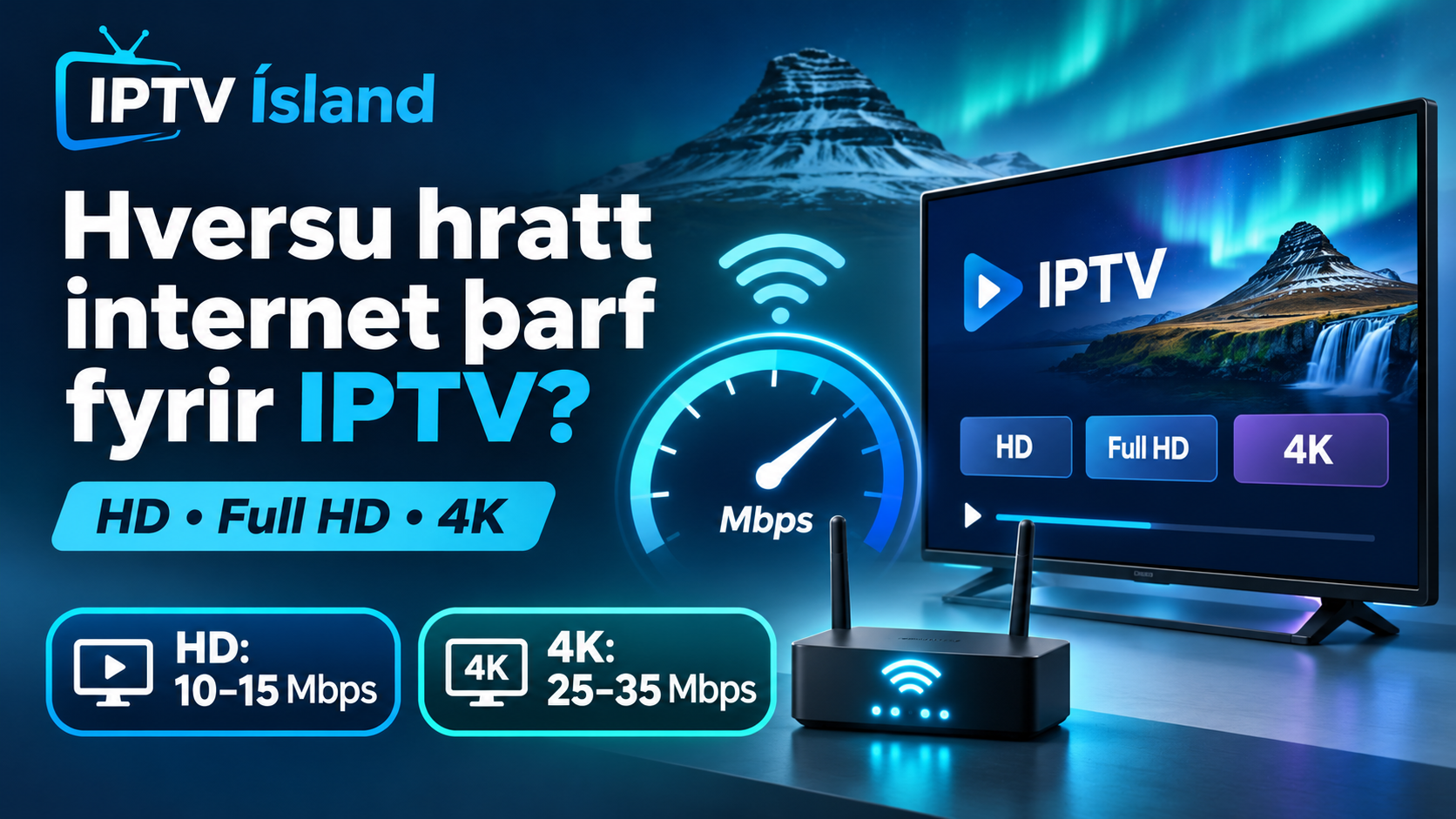
Hversu hratt internet þarf fyrir IPTV?
| Myndgæði | Viðmið fyrir stöðugt streymi | Ráðlegging |
|---|---|---|
| SD | 3–5 Mb/s | Fyrir hófleg myndgæði |
| HD | 5–10 Mb/s | Gott fyrir daglega notkun |
| Full HD | 10–15 Mb/s | Meira svigrúm við álag |
| 4K | 25 Mb/s eða meira | Æskilegt fyrir kröfuharða spilun |
Þessar tölur eru hagnýt viðmið fyrir IPTV, ekki trygging fyrir tilteknum gæðum. Sem samanburð mælir Netflix með að minnsta kosti 5 Mb/s fyrir Full HD og 15 Mb/s fyrir 4K í sinni þjónustu.
Heimild: Netflix – ráðlagður internethraði.
Hvernig bætirðu tenginguna?
Byrjaðu á einföldustu hlutunum.
- Endurræstu beini og Fire TV Stick.
- Prófaðu annað Wi-Fi-tíðnisvið ef það er í boði.
- Færðu beini eða tækið nær hvort öðru ef hægt er.
- Stöðvaðu stór niðurhöl á meðan þú horfir.
- Prófaðu nettengingu með Fast.com.
- Notaðu samhæft Ethernet-millistykki ef þráðlausa tengingin er óstöðug.
Stundum nægir ein lítil breyting. Að færa tækið úr skugga bak við sjónvarpið, til dæmis.
Og stundum er vandinn alls ekki heima hjá þér. Ef önnur streymisforrit virka eðlilega en ein tiltekin þjónusta höktir gæti verið rétt að hafa samband við þá þjónustu.
5. Fjórða hindrunin: Forritið opnast ekki eða rásirnar birtast ekki
Þegar skjárinn verður svartur eða appið lokast skyndilega er freistandi að eyða öllu og byrja upp á nýtt.
Ekki strax.
Prófaðu eftirfarandi í þessari röð.
Lausn A: Endurræstu tækið
Farðu í Settings → My Fire TV → Restart ef sá valkostur er í boði.
Opnaðu síðan forritið aftur.
Lausn B: Hreinsaðu skyndiminnið
Á samhæfum Fire OS-tækjum geturðu farið í:
Settings → Applications → Manage Installed Applications
Veldu forritið og ýttu á Clear Cache.
Þetta fjarlægir tímabundnar skrár sem geta valdið vandamálum.
Lausn C: Athugaðu aðgangsupplýsingarnar
Ef rásalistinn birtist ekki skaltu yfirfara slóðina, notandanafnið og lykilorðið.
Athugaðu líka hvort áskriftin sé enn virk.
Lausn D: Uppfærðu stýrikerfið
Opnaðu Settings → My Fire TV → About → Check for System Update, eða samsvarandi valmynd í þínu tæki.
Amazon bendir sérstaklega á endurræsingu, hreinsun skyndiminnis og uppfærslur þegar forrit hætta að virka.
Heimild: Amazon – lausnir þegar Fire TV-forrit virka ekki.
Lausn E: Settu forritið upp aftur
Ef ekkert annað gengur geturðu fjarlægt forritið og sett það aftur upp úr opinberri verslun.
Geymdu innskráningarupplýsingarnar fyrst. Enduruppsetning getur eytt vistuðum stillingum.
6. Fimmta hindrunin: Hvaða IPTV-áskrift hentar best?
Það er auðvelt að láta stórar tölur heilla sig.
Þúsundir rása. Risastórt kvikmyndasafn. Ótrúlegt verð.
En hversu margar rásir ætlarðu í raun að horfa á?
Fyrir marga á Íslandi skiptir meira máli að fá það efni sem þeir vilja, á tæki sem virkar, með skýrum skilmálum og góðri aðstoð.
Mismunandi notendur hafa mismunandi þarfir
Fjölskyldan: Vill einfalt viðmót, stöðuga spilun og upplýsingar um hversu mörg tæki mega vera í notkun samtímis.
Íþróttaáhugamaðurinn: Leggur áherslu á réttindi til beinna útsendinga, myndgæði og stöðugleika þegar álagið er mest.
Kvikmyndaunnandinn: Vill vita hvaða kvikmyndir og þættir eru í boði, hvort íslenskur texti fylgi og hversu oft safnið breytist.
Sá sem vill einfaldleika: Þarf fyrst og fremst skýrar leiðbeiningar, samhæft forrit og aðstoð ef eitthvað fer úrskeiðis.
Þú getur skoðað lengd áskrifta og birt tilboð á síðunni IPTV áskrift Ísland.
Áður en þú greiðir skaltu þó staðfesta núverandi verð, endurnýjunarskilmála, réttindi til efnis og möguleg aukagjöld fyrir forrit.
Er IPTV löglegt á Íslandi?
IPTV sem tækni er lögleg. Það þýðir hins vegar ekki að sérhver þjónusta sem notar IPTV hafi heimild til að dreifa öllu því efni sem hún býður upp á.
Útsendingar á íþróttum, kvikmyndum og sjónvarpsþáttum geta verið háðar höfundarrétti, samningum og landsbundnum leyfum.
Þess vegna er mikilvægt að staðfesta réttindi þjónustuveitunnar. Lágt verð, stór rásalisti eða fullyrðing um að þjónustan sé lögleg er ekki sjálfstæð sönnun fyrir því að öll réttindi séu til staðar.
Nánari umfjöllun um áskriftir, prófun og réttindi er í greininni IPTV Ísland: Áskrift og próf.
Gátlisti áður en þú byrjar að horfa
Það er gott að fara yfir þessi atriði áður en þú ákveður að allt sé tilbúið.
- Ég veit hvaða Fire TV Stick-gerð ég á.
- Ég hef athugað hvort forritið styðji stýrikerfið.
- Fire TV Stick er tengt stöðugu interneti.
- Ég hef sótt forrit frá traustum útgefanda.
- Ég hef réttar innskráningarupplýsingar.
- Ég hef staðfest heimildir til að horfa á efnið.
- Mynd og hljóð virka eðlilega.
- Ég hef prófað spilun í nokkrar mínútur.
- Ég þekki skilmála áskriftarinnar og veit hvert ég á að leita eftir aðstoð.
Ef þú getur hakað við flest þessara atriða er uppsetningin líklega komin í gott horf.
Hvernig prófarðu hvort IPTV virki vel á þínu heimili?
Hér er einfalt prófunardæmi sem þú getur framkvæmt sjálfur.
Ímyndaðu þér venjulegt kvöld heima. Ein manneskja er að horfa á sjónvarpið, önnur notar símann og einhver er að hlaða niður skrá í tölvunni.
Prófaðu svo þetta:
- Mældu nethraðann nálægt sjónvarpinu.
- Opnaðu efni sem þú hefur heimild til að horfa á.
- Horfðu samfellt í 10–15 mínútur.
- Athugaðu hvort myndin frjósi eða hljóðið detti út.
- Prófaðu aftur þegar önnur tæki eru virk á netinu.
- Skráðu hjá þér hvort einhver munur sé á spiluninni.
Þetta er leiðbeinandi prófunaraðferð, ekki niðurstaða úr rannsókn eða staðfest mæling á tiltekinni IPTV-þjónustu.
Hún hjálpar þér hins vegar að sjá hvort vandamálið tengist álagi á heimilisnetið.
Og það er miklu gagnlegra en að giska.
Algengar spurningar um IPTV á Fire TV Stick
Get ég sett IPTV upp á hvaða Fire TV Stick sem er?
Ekki endilega. Það fer eftir gerð tækisins, stýrikerfinu og framboði samhæfra forrita. Athugaðu sérstaklega hvort tækið notar Fire OS eða Vega OS.
Þarf ég að kaupa sérstakan IPTV-spilara?
Ekki alltaf. Sum forrit eru ókeypis, önnur kosta peninga eða bjóða greidda viðbótareiginleika. Spilari og efnisáskrift eru yfirleitt aðskildir hlutir.
Get ég horft á IPTV í 4K?
Já, ef Fire TV Stick, sjónvarpið, nettengingin, forritið og viðkomandi efni styðja 4K. Þótt tækið sé merkt 4K verða ekki allar útsendingar sjálfkrafa í þeim gæðum.
Af hverju fæ ég svartan skjá?
Ástæðan gæti verið HDMI-tenging, straumgjafi, forritavilla, nettenging eða vandamál með tiltekna útsendingu. Prófaðu fyrst annað forrit til að þrengja leitina.
Þarf ég VPN til að nota IPTV á Íslandi?
Nei, VPN er ekki almennt tæknilegt skilyrði fyrir IPTV. Það getur haft áhrif á nettengingu og aðgang eftir þjónustu. VPN veitir heldur ekki leyfi til að horfa á höfundarréttarvarið efni án heimildar.
Get ég notað Fire TV Stick á gömlu sjónvarpi?
Já, oftast ef sjónvarpið er með samhæft HDMI-tengi. Þú þarft einnig rafmagn fyrir tækið og nettengingu.
Hvað geri ég ef IPTV-forritið hverfur úr Appstore?
Athugaðu hvort forritið sé enn stutt fyrir þitt tæki og svæði. Leitaðu að opinberum upplýsingum frá útgefandanum og veldu samhæfan valkost frekar en óþekkt niðurhal.
Niðurstaða: Einföld uppsetning byrjar á réttri ákvörðun
IPTV á Fire TV Stick þarf ekki að vera verkefni sem eyðileggur kvöldið.
Það er auðvelt að týnast í forritum, stillingum og alls konar tækniorðum. En þegar þú veist hvaða tæki þú ert með og hvaða forrit það styður verður allt skýrara.
Byrjaðu á samhæfninni. Skoðaðu síðan nettenginguna, settu upp traustan spilara og prófaðu efni sem þú hefur heimild til að nota.
Ekki flækja þetta meira en þarf.
Viltu kynna þér IPTV á Íslandi áður en þú velur áskrift?
Farðu á IPTV Ísland og skoðaðu upplýsingar um tæki, áskriftarleiðir og möguleika á prufuaðgangi. Staðfestu samhæfni, skilmála og réttindi til efnis áður en þú kaupir.
Þegar grunnatriðin eru komin á hreint geturðu lagt fjarstýringuna frá þér, komið þér vel fyrir í sófanum og notið þess að horfa. Það var jú tilgangurinn frá upphafi.