
IPTV á Android TV og Google TV er auðvelt í uppsetningu þegar þú velur rétt forrit. TiviMate hentar vel fyrir sjónvarpsrásir og dagskrárvísi, VLC fyrir einfalt streymi og Kodi fyrir þá sem vilja fleiri stillingar. Hér finnurðu samanburð, uppsetningarleiðbeiningar og ráð til að forðast hökt, rangar stillingar og óþarfa kostnað.
Höfundur: Erik – IPTV Ísland, tæknileiðbeiningar og samanburður á streymislausnum
Yfirfarið: 10. nóvember 2026
Síðast uppfært: 10. nóvember 2026
Efnisflokkur: IPTV leiðbeiningar
Grundvöllur umfjöllunar: Opinberar leiðbeiningar Google, VideoLAN og Kodi ásamt yfirferð á eiginleikum IPTV-spilara. Samanburðurinn er leiðbeinandi en ekki niðurstaða úr sjálfstæðu afkastaprófi.
Table of Contents
IPTV á Android TV: Af hverju er svona erfitt að velja forrit?
Þú sest niður í sófann, kveikir á sjónvarpinu og ætlar loksins að koma IPTV í gang. Einfalt mál, ekki satt?
Svo opnarðu Google Play.
TiviMate. VLC. Kodi. IPTV Smarters. Og alls konar önnur forrit sem líta eiginlega öll út fyrir að gera það sama.
Skyndilega er þetta orðið flóknara en það þurfti að vera.
Það er skiljanlegt. Maður vill bara horfa á sjónvarpið, ekki eyða heilu kvöldi í að bera saman tæknilegar skammstafanir.
Góðu fréttirnar eru þær að þú þarft ekki tíu forrit. Oft dugar eitt.
Í þessari grein förum við yfir fimm atriði sem valda hvað mestum ruglingi: muninn á Android TV og Google TV, val á IPTV-spilara, aðgangsupplýsingar, nettengingu og loks þær stillingar sem geta gert gæfumuninn.
Ef þú ert alveg að byrja geturðu líka skoðað IPTV Ísland og kynnt þér grunnatriði sjónvarpsstreymis.
1. Android TV og Google TV – er þetta ekki það sama?
Næstum því. En ekki alveg.
Android TV er sjónvarpsstýrikerfi frá Google sem gerir þér kleift að setja upp forrit, streyma efni og nota ýmsa snjallsjónvarpseiginleika.
Google TV byggir á Android TV OS en hefur aðra notendaupplifun. Þar er meiri áhersla á tillögur að kvikmyndum, sjónvarpsþáttum og efni úr mismunandi forritum.
Fyrir venjulegan notanda er þó mikilvægast þetta:
Bæði kerfin geta keyrt IPTV-forrit, svo framarlega sem forritið styður viðkomandi tæki.
Þú finnur þessi kerfi meðal annars í ákveðnum sjónvörpum frá Sony, TCL og Philips, auk ýmissa streymistækja.
Eitt smáatriði sem gleymist oft: Þótt sjónvarp sé kallað snjallsjónvarp þýðir það ekki sjálfkrafa að það sé Android TV.
Samsung notar til dæmis yfirleitt Tizen og LG notar webOS. Þar getur úrval forrita verið annað.
Hvernig finn ég út hvaða kerfi sjónvarpið notar?
- Opnaðu stillingar sjónvarpsins.
- Finndu „Um tækið“, „About“ eða „System“.
- Athugaðu heiti stýrikerfisins.
- Leitaðu að Android TV eða Google TV.
- Skráðu hjá þér gerð sjónvarpsins ef þú þarft tækniaðstoð.
Google útskýrir muninn á kerfunum í sínum opinberu leiðbeiningum um Google TV og Android TV.
Þetta er fyrsta skrefið. Ekkert flóknara.
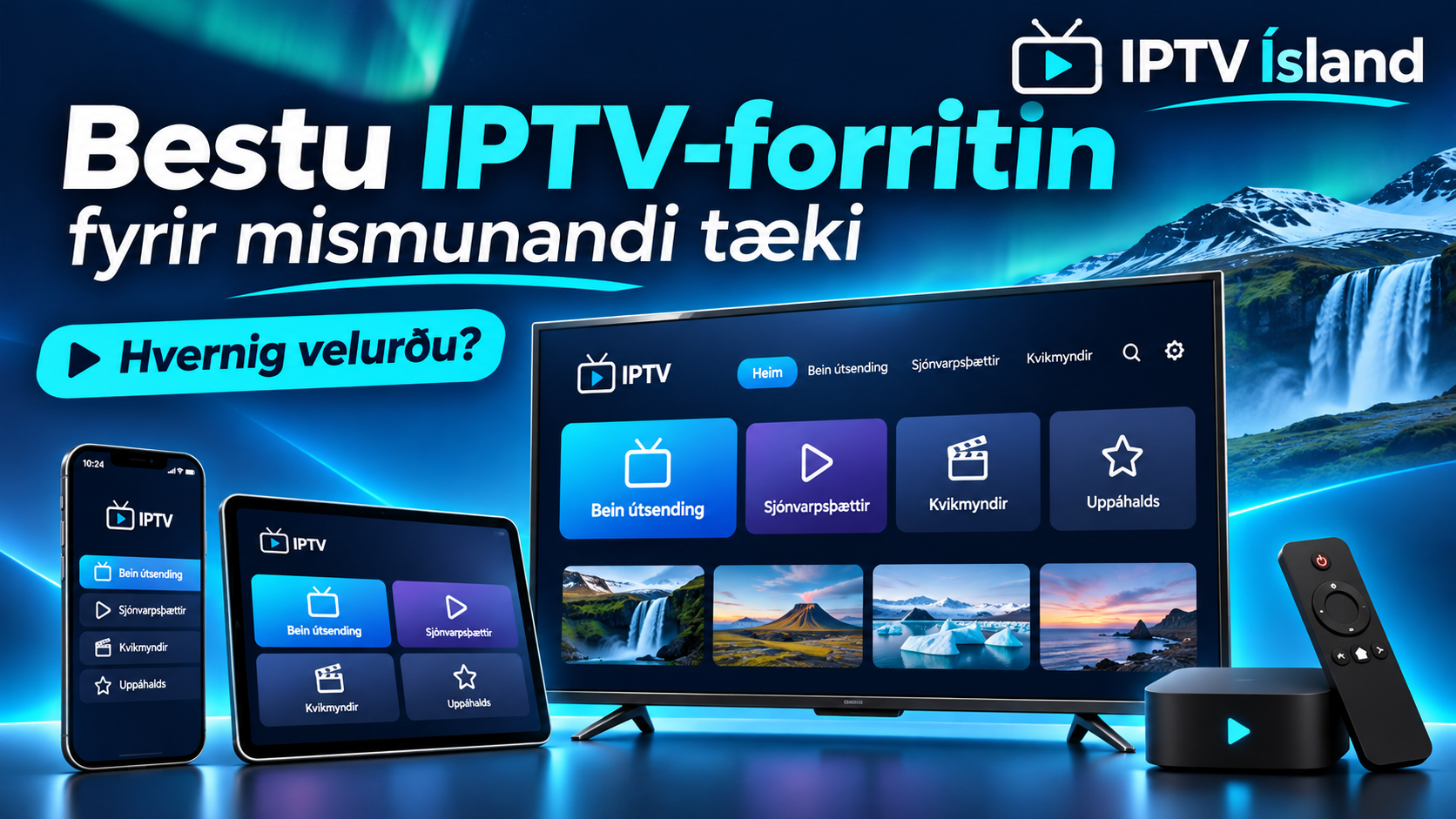
2. Hvaða IPTV-forrit henta best fyrir Android TV og Google TV?
Það er freistandi að velja einfaldlega fyrsta forritið sem birtist í leitinni.
En besta forritið fer eftir því hvernig þú notar sjónvarpið.
Ertu mest að horfa á beinar sjónvarpsrásir? Viltu auðveldan dagskrárvísi? Eða þarftu bara að opna einn streymistengil öðru hvoru?
Við skulum bera saman nokkra valkosti.
Samanburður á IPTV-forritum
| Forrit | Hentar best fyrir | Helstu kostir | Atriði sem þarf að hafa í huga |
|---|---|---|---|
| TiviMate | Reglulega sjónvarpsnotkun | Rásalistar, EPG, eftirlæti og fjarstýring | Sumir eiginleikar eru gjaldskyldir |
| IPTV Smarters | Byrjendur sem hafa samhæfan aðgang | Skipulag fyrir beint sjónvarp og myndbandsefni | Framboð og eiginleikar fara eftir útgáfu |
| VLC | Einfalda spilun streymistengla | Ókeypis, opinn hugbúnaður og fjölbreytt snið | Ekki hefðbundið IPTV-sjónvarpsviðmót |
| Kodi | Tæknivana notendur | Miklir aðlögunarmöguleikar og PVR-stuðningur | Uppsetning getur tekið lengri tíma |
Athugið: Forritaframboð, gjöld og eiginleikar geta breyst. Skoðaðu alltaf nýjustu upplýsingar í opinberri forritaverslun.
TiviMate – þegar þú vilt almennilega sjónvarpsupplifun
TiviMate er áhugaverður kostur fyrir þá sem nota Android TV eða Google TV mikið.
Viðmótið er hugsað fyrir stóran skjá og fjarstýringu. Þú getur skipulagt rásir, búið til lista yfir uppáhaldsrásir og notað rafrænan dagskrárvísi þegar þjónustan býður upp á viðeigandi upplýsingar.
Það er mikill munur á því að fletta í gegnum langan, óskipulagðan lista og að opna snyrtilegan dagskrárvísi.
Sérstaklega á föstudagskvöldi þegar allir eru orðnir óþolinmóðir og einhver vill bara finna myndina.
TiviMate styður meðal annars M3U og ákveðnar aðrar innskráningaraðferðir. Það er hins vegar aðeins spilari og veitir ekki sjálft aðgang að sjónvarpsrásum.
Sjáðu TiviMate í Google Play.
Hentar fyrir: Fólk sem horfir reglulega á beint sjónvarp og vill þægilega rásastjórnun.
IPTV Smarters – einfaldur upphafspunktur
IPTV Smarters er annar valkostur sem margir kannast við.
Það getur hentað vel þegar þjónustuveita styður viðkomandi útgáfu og afhendir upplýsingar á samhæfu formi.
Viðmótið getur boðið upp á aðgreinda flokka fyrir beint sjónvarp, kvikmyndir og þáttaraðir.
En hér kemur mikilvægt atriði: Ekki gera ráð fyrir að allar útgáfur forritsins séu eins eða að þær séu fáanlegar á öllum Google TV-tækjum.
Athugaðu þróunaraðila, útgáfu og samhæfni áður en þú setur nokkuð upp.
Hentar fyrir: Byrjendur sem vilja einfalda innskráningu og skýra efnisskiptingu.
VLC – þegar einfaldleikinn vinnur
VLC er svolítið öðruvísi.
Þetta er ekki fyrst og fremst IPTV-umsjónarkerfi heldur fjölhæfur margmiðlunarspilari sem getur opnað margs konar myndskrár og netstreymi.
Hann er ókeypis og opinn hugbúnaður.
Ef þú ert með lögmætan streymistengil og vilt einfaldlega athuga hvort myndin spilist, getur VLC verið góður byrjunarstaður.
Engin sérstök áskrift að spilaranum. Engin þörf á að stilla heilan sjónvarpsheim.
Hins vegar býður hann ekki upp á sömu þægilegu IPTV-rásastjórnun og sérhæfð forrit.
Nánari upplýsingar eru á opinberri síðu VLC fyrir Android.
Hentar fyrir: Einfalda spilun, prófun á streymi og notendur sem vilja lágmarksflækjustig.
Kodi – fyrir þá sem vilja stjórna smáatriðunum
Kodi er öflugur margmiðlunarhugbúnaður sem hægt er að laga að ýmsum þörfum.
Með réttum viðbótum getur hann meðal annars nýst til að skipuleggja lögmæta sjónvarpsstrauma og dagskrárupplýsingar.
En hann er ekki endilega auðveldasta lausnin fyrir einhvern sem vill bara ýta á einn hnapp og byrja að horfa.
Það þarf stundum að stilla PVR-eiginleika, gagnagjafa og viðbætur.
Fyrir áhugafólk um tækni er það skemmtilegt. Fyrir aðra? Kannski óþarfa vesen.
Sjáðu opinbert niðurhal Kodi fyrir Android.
Hentar fyrir: Notendur sem vilja fjölbreyttar stillingar og meiri stjórn á margmiðlunarkerfinu sínu.
3. Hvernig seturðu upp IPTV á Android TV og Google TV?
Nú skulum við gera þetta í réttri röð.
Þú þarft ekki sérstaka tölvuþekkingu, en þú þarft þrjá hluti: samhæft sjónvarp eða streymistæki, nettengingu og lögmætan aðgang að því efni sem þú ætlar að spila.
Skref 1: Tengdu sjónvarpið við internetið
Opnaðu netstillingar sjónvarpsins og tengdu það við Wi-Fi eða netsnúru.
Ef þú hefur möguleika á Ethernet-tengingu er hún oft góður kostur fyrir stöðugt streymi.
Skref 2: Opnaðu forritaverslunina
Á Android TV ferðu yfirleitt í Apps og opnar Google Play Store.
Á Google TV geturðu farið í Apps eða notað leitina á heimaskjánum.
Samkvæmt leiðbeiningum Google um uppsetningu forrita geturðu leitað að forriti með nafni og valið Install þegar það er í boði fyrir tækið.
Skref 3: Veldu eitt forrit
Byrjaðu á einu forriti.
Ekki hlaða niður fjórum spilurum í einu og reyna síðan að finna út hver þeirra virkar best.
Veldu til dæmis TiviMate fyrir reglulega sjónvarpsnotkun eða VLC ef þú þarft aðeins að prófa streymistengil.
Skref 4: Bættu við aðgangsupplýsingum
Þetta fer eftir forritinu og þjónustunni.
Algengar aðferðir eru:
- M3U-slóð sem vísar á lagalista.
- Notandanafn, lykilorð og netþjónsslóð fyrir samhæfa þjónustu.
- Innskráning í opinbert forrit efnisveitu.
Sláðu upplýsingarnar nákvæmlega inn. Ein röng tala eða aukabil getur komið í veg fyrir að tengingin virki.
Ekki deila aðgangsorðum eða einkatenglum opinberlega.
Skref 5: Prófaðu eina rás
Þetta hljómar næstum of einfalt.
En byrjaðu á einni rás eða einu myndbandi. Athugaðu hvort hljóð og mynd séu í lagi, hvort streymið hökti og hvort fjarstýringin virki.
Svo geturðu farið að skipuleggja restina.
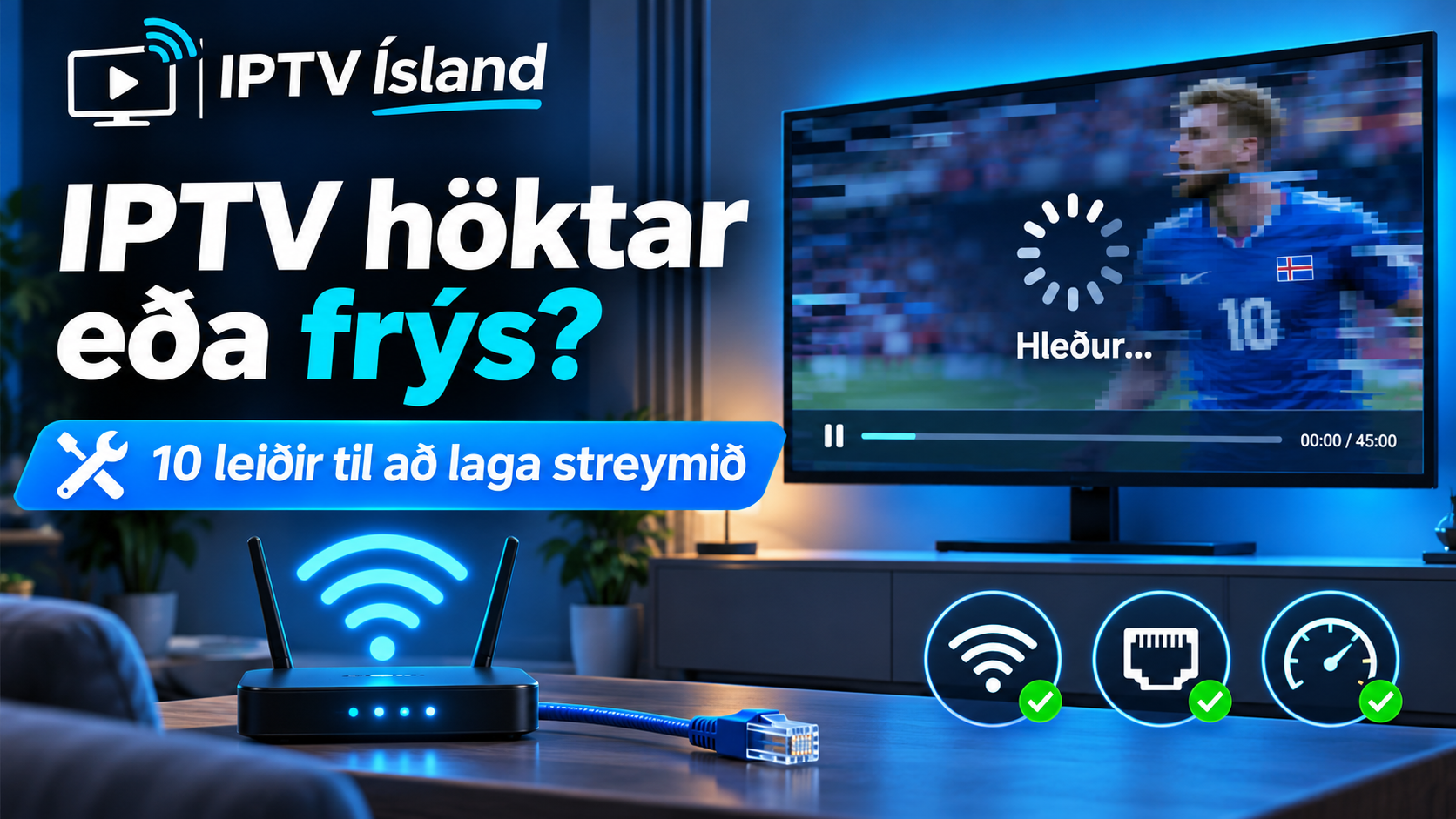
4. Af hverju höktir IPTV þótt internetið sé hratt?
Þetta er líklega mest pirrandi vandamálið.
Þú ert með ljósleiðara. Hraðaprófið sýnir háar tölur. Samt stoppar myndin.
Hvað er eiginlega í gangi?
Málið er að hraði og stöðugleiki eru ekki alveg sami hluturinn.
Þráðlaus truflun, of mörg tæki á netinu, takmarkanir í streymisþjónustu eða afköst sjónvarpsins geta haft áhrif á spilun.
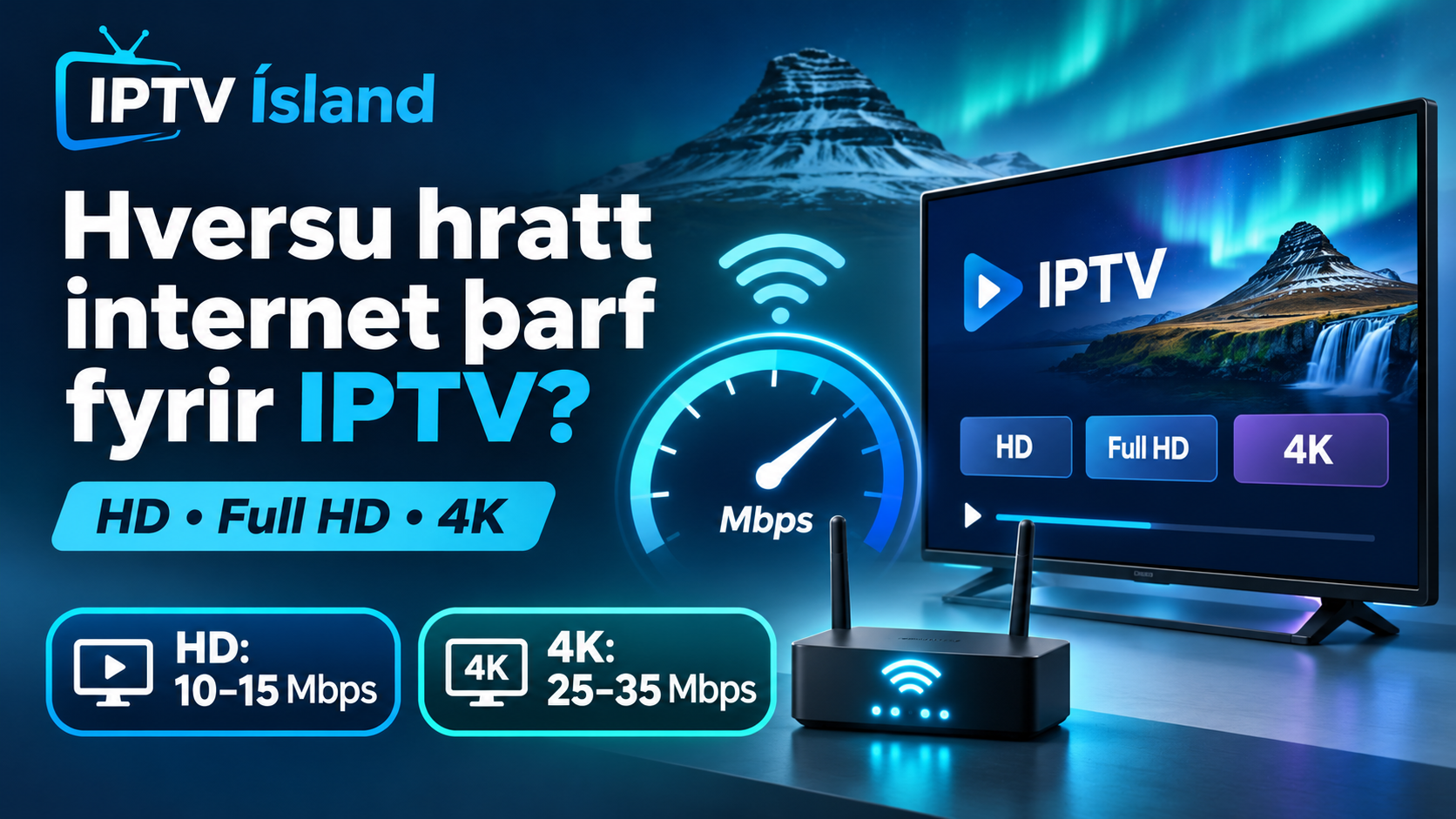
Hversu hratt internet þarf?
| Myndgæði | Leiðbeinandi hraði fyrir eitt streymi |
|---|---|
| SD | 3–5 Mbps |
| HD | 5–10 Mbps |
| Full HD | 10–15 Mbps |
| 4K UHD | 25 Mbps eða meira |
Þetta eru varfærin viðmið fyrir heimilisnotkun, ekki algildar tæknikröfur. Raunveruleg þörf fer eftir þjöppun, þjónustu og öðrum tækjum á heimilinu.
Google gefur til dæmis upp um 15 Mbps sem lágmark fyrir tiltekið 4K-efni á samhæfum tækjum, en meiri hraði getur veitt gagnlegt svigrúm.
Prófaðu þessar lausnir
- Endurræstu sjónvarpið og netbeininn.
- Athugaðu hraðann í nágrenni sjónvarpsins.
- Notaðu 5 GHz Wi-Fi ef það er stöðugra á þínum stað.
- Prófaðu Ethernet-snúru.
- Lokaðu óþarfa forritum.
- Lækkaðu myndgæðin tímabundið.
- Prófaðu annað lögmætt streymi til að einangra vandann.
Það er ekki alltaf IPTV-forritinu að kenna.
Stundum situr netbeinirinn einfaldlega inni í skáp, bak við vegg og rafmagnstæki. Og þá getur dýra sjónvarpið lítið gert.
5. M3U, EPG og Xtream Codes – hvað þýðir þetta eiginlega?
Þessar skammstafanir geta látið einfalda uppsetningu líta út eins og tölvunarfræðipróf.
En þær eru ekki svo flóknar.
M3U er snið fyrir lagalista sem getur innihaldið vísanir á mynd- og hljóðstreymi.
EPG merkir Electronic Program Guide, eða rafrænn dagskrárvísir. Þar sérðu hvaða þættir eru í gangi og hvað kemur næst, ef viðeigandi dagskrárgögn eru tiltæk.
Xtream Codes er heiti sem oft er notað um ákveðna innskráningarleið með netþjónsslóð, notandanafni og lykilorði.
Þú þarft ekki að kunna þessi hugtök utan að.
Það sem skiptir máli er að vita hvaða innskráningaraðferð lögmæt þjónusta þín styður og velja forrit sem getur notað hana.
6. Er IPTV löglegt á Íslandi?
IPTV er tækni til að miðla sjónvarpsefni yfir nettengingu. Tæknin sjálf er lögleg.
Það þýðir þó ekki að sérhver IPTV-áskrift eða hver einasti rásalisti sé löglegur.
Réttindi til sýningar og dreifingar kvikmynda, íþrótta og sjónvarpsrása skipta máli.
Sérstaklega er rétt að fara varlega þegar óþekkt þjónusta lofar aðgangi að mjög miklu úrvalsefni á óvenjulega lágu verði, án þess að útskýra hvaðan dreifingarheimildirnar koma.
Áður en þú greiðir skaltu kanna hver rekur þjónustuna, hvort hún hefur nauðsynleg réttindi, hvaða skilmálar gilda og hvernig persónuupplýsingar eru meðhöndlaðar.
Mundu líka að forrit eins og TiviMate og VLC veita ekki sjálfkrafa leyfi til að horfa á höfundarréttarvarið efni.
7. Hvaða IPTV-áskrift hentar þínum þörfum?
Það er auðvelt að festa sig í verðinu.
En ódýrasta áskriftin er ekki alltaf hagkvæmust ef hún virkar illa á tækinu þínu.
Byrjaðu á því að skoða hvað þú notar í raun.
Fyrir heimili sem horfir aðallega á íslenskt efni skiptir framboð íslenskra rása, texta og þjónustustuðnings meira máli en gríðarlegur fjöldi erlendra rása.
Fyrir íþróttaáhugafólk skipta stöðugleiki og staðfest sýningarréttindi miklu máli.
Fyrir fjölskyldur getur einföld fjarstýring og aðgangsstýring barna verið mikilvægari en flóknir aukahlutir.
Hvað með áskriftartímann?
Einn mánuður er yfirleitt minni fjárhagsleg skuldbinding en tólf mánuðir.
Lengri tímabil geta lækkað mánaðarlegan kostnað, en aðeins ef þjónustan er áreiðanleg og skilmálarnir skýrir.
Áður en þú skuldbindur þig geturðu kynnt þér IPTV án bindingar og metið hvort sveigjanlegra fyrirkomulag henti betur.
Þú getur líka skoðað upplýsingar um IPTV-áskrift á Íslandi. Staðfestu alltaf verð, réttindi og þjónustuskilmála áður en þú pantar.
8. Gátlisti: Er Android TV tilbúið fyrir IPTV?
Áður en þú byrjar að horfa skaltu fara yfir þessi atriði:
- Ég hef staðfest að tækið noti Android TV eða Google TV.
- Nettengingin er stöðug.
- Ég hef valið forrit sem styður tækið mitt.
- Forritinu var hlaðið niður frá traustum uppruna.
- Ég hef staðfest réttindi þjónustunnar til að miðla efninu.
- Ég er með réttar innskráningarupplýsingar.
- Ég hef prófað mynd og hljóð.
- Dagskrárvísir og skjátextar virka þar sem þeir eru í boði.
- Ég veit hvar ég fæ aðstoð ef eitthvað bilar.
Dæmi: Tvö heimili, tvær ólíkar lausnir
Ímyndum okkur tvær aðstæður.
Á fyrra heimilinu er Google TV í stofunni og fjölskyldan horfir mest á beinar sjónvarpsrásir. Þar gæti TiviMate verið þægilegur kostur vegna viðmótsins og dagskrárvísisins.
Á hinu heimilinu er Android TV notað öðru hvoru til að spila lögmæta M3U-tengla og myndskrár úr heimanetinu. Þar gæti VLC alveg dugað.
Engin þörf á að gera þetta flóknara.
Þetta eru dæmi til að hjálpa þér að velja, ekki mælingar á tilteknum sjónvörpum.
9. Algengar spurningar um IPTV á Android TV og Google TV
Hvaða IPTV-forrit er best fyrir Android TV?
TiviMate er góður valkostur fyrir þá sem vilja skipulagðan rásalista og dagskrárvísi. VLC hentar betur fyrir einfalda spilun. Besta valið ræðst af notkun þinni og samhæfni tækisins.
Get ég sett upp IPTV á Google TV án aukabúnaðar?
Já. Ef sjónvarpið sjálft notar Google TV og styður viðkomandi forrit þarftu yfirleitt ekki sérstakan streymiskassa.
Eru IPTV-forrit ókeypis?
Sum eru ókeypis, til dæmis VLC og Kodi. Önnur bjóða upp á gjaldskylda eiginleika. Greiðsla fyrir spilara er ekki það sama og greiðsla fyrir lögmætan efnisáskriftaraðgang.
Af hverju finn ég ekki IPTV-forrit í Google Play?
Forritið gæti verið ósamhæft tækinu, ófáanlegt á þínu svæði eða ekki lengur í boði. Athugaðu opinbera síðu þróunaraðilans áður en þú leitar annarra leiða.
Get ég horft á IPTV í 4K?
Já, ef streymið er í 4K, tækið styður upplausnina og nettengingin ræður við gagnamagnið. Það eitt að forrit styðji 4K tryggir ekki að allt efni sé í þeim gæðum.
Hvað geri ég ef rásalistinn hleðst ekki inn?
Athugaðu fyrst nettenginguna, síðan M3U-slóðina eða innskráningarupplýsingarnar. Ef ekkert breytist skaltu hafa samband við þjónustuveituna og staðfesta að aðgangurinn sé virkur.
Þarf ég VPN til að nota IPTV?
Nei, VPN er ekki almennt skilyrði fyrir IPTV. Það getur verið notað í persónuverndarskyni en gerir óheimila dreifingu efnis ekki löglega.
Get ég prófað IPTV áður en ég greiði?
Sumar þjónustur bjóða prufuaðgang. Áður en þú tekur ákvörðun skaltu kanna lögmæti þjónustunnar, tæknilega samhæfni og skilmála. Sjá einnig leiðbeiningar um ókeypis IPTV-prufu.
Niðurstaða: Veldu eitt gott forrit og byrjaðu einfalt
Það þarf ekki að vera stórt verkefni að setja upp IPTV á Android TV eða Google TV.
Í raun eru mikilvægustu ákvarðanirnar fáar: Hvaða tæki ertu með? Hvaða efni hefurðu löglegan aðgang að? Og hvaða forrit hentar því hvernig þú horfir á sjónvarp?
Fyrir marga er TiviMate góður upphafspunktur. VLC er einfaldari kostur fyrir einstaka strauma og Kodi hentar þeim sem vilja meiri stjórn.
Ekki eyða kvöldinu í endalausar stillingar. Veldu eitt forrit, prófaðu eina rás og byggðu svo ofan á það sem virkar.
Stundum er besta tæknilausnin einfaldlega sú sem maður hættir að hugsa um þegar myndin byrjar.
Viltu kynna þér IPTV betur?
Farðu á IPTV Ísland til að skoða upplýsingar um tæki og áskriftir, eða lestu grunnleiðbeiningarnar okkar um hvernig IPTV virkar á Íslandi.
Byrjaðu smátt, athugaðu réttindin og veldu lausn sem passar þér. Sjónvarpskvöldið á að vera afslappandi, ekki tæknileg þraut.