
IPTV á Apple TV, iPhone og iPad er einfalt í uppsetningu þegar þú ert með rétt forrit, stöðuga nettengingu og löglegan aðgang að sjónvarpsefni. Þú sækir samhæft IPTV-forrit í App Store, skráir inn aðgangsupplýsingarnar þínar og velur það sem þú vilt horfa á. Hér lærirðu hvernig þetta virkar, skref fyrir skref.
Höfundur: Erik – IPTV Ísland
Yfirfarið: 10. nóvember 2026
Síðast uppfært: 10. nóvember 2026
Efni: Uppsetning, samhæfni Apple-tækja, streymisforrit og bilanaleit
Þegar IPTV á Apple-tækjum virðist flóknara en það er
Þú ert kominn heim eftir langan dag. Langar bara að setjast í sófann, kveikja á sjónvarpinu og finna eitthvað gott að horfa á. Kannski fótboltaleik. Kannski íslenskan þátt.
Svo byrjar vesenið.
Þú opnar App Store og leitar að IPTV. Tugir forrita birtast. Sum eru ókeypis, önnur vilja greiðslu. Eitt biður um M3U-slóð, annað um notandanafn og lykilorð. Og þú hugsar: Af hverju þarf þetta að vera svona flókið?
Það þarf það reyndar ekki.
Vandinn er oftast ekki Apple TV, iPhone eða iPad. Hann er að upplýsingar um IPTV eru dreifðar út um allt og ekki alltaf útskýrt hvað á við um hvaða tæki.
Á IPTV Ísland geturðu kynnt þér áskriftarleiðir, en áður en þú velur þjónustu er gott að skilja hvernig uppsetningin sjálf virkar.
Við ætlum að byrja alveg frá grunni. Ekkert óþarfa tæknimál, bara það sem þú þarft að vita.
Hvað er IPTV og hvernig virkar það á Apple-tækjum?
IPTV stendur fyrir Internet Protocol Television. Það þýðir einfaldlega að sjónvarpsefni er sent yfir internetið í stað hefðbundins loftnets eða gervihnattadiskar.
Þú þarft yfirleitt þrjá hluti:
- Apple TV, iPhone eða iPad.
- Forrit sem getur spilað IPTV-streymi.
- Aðgang að efni frá þjónustuveitanda sem hefur viðeigandi útsendingarréttindi.
Forritið er eins konar gluggi inn í sjónvarpsefnið. Það birtir rásir, dagskrárupplýsingar og stundum kvikmyndir eða þætti.
En hér ruglast margir: IPTV-spilari er ekki sjálfkrafa sjónvarpsáskrift.
Þótt þú setjir upp forrit færðu ekki endilega neinar sjónvarpsrásir. Þær koma frá þjónustunni sem þú hefur aðgang að.
Þetta er svipað og að kaupa fallegt bókahillu. Hillan fylgir, en bækurnar þarftu að útvega sérstaklega.
Fyrir hverja hentar IPTV á Apple TV, iPhone og iPad?
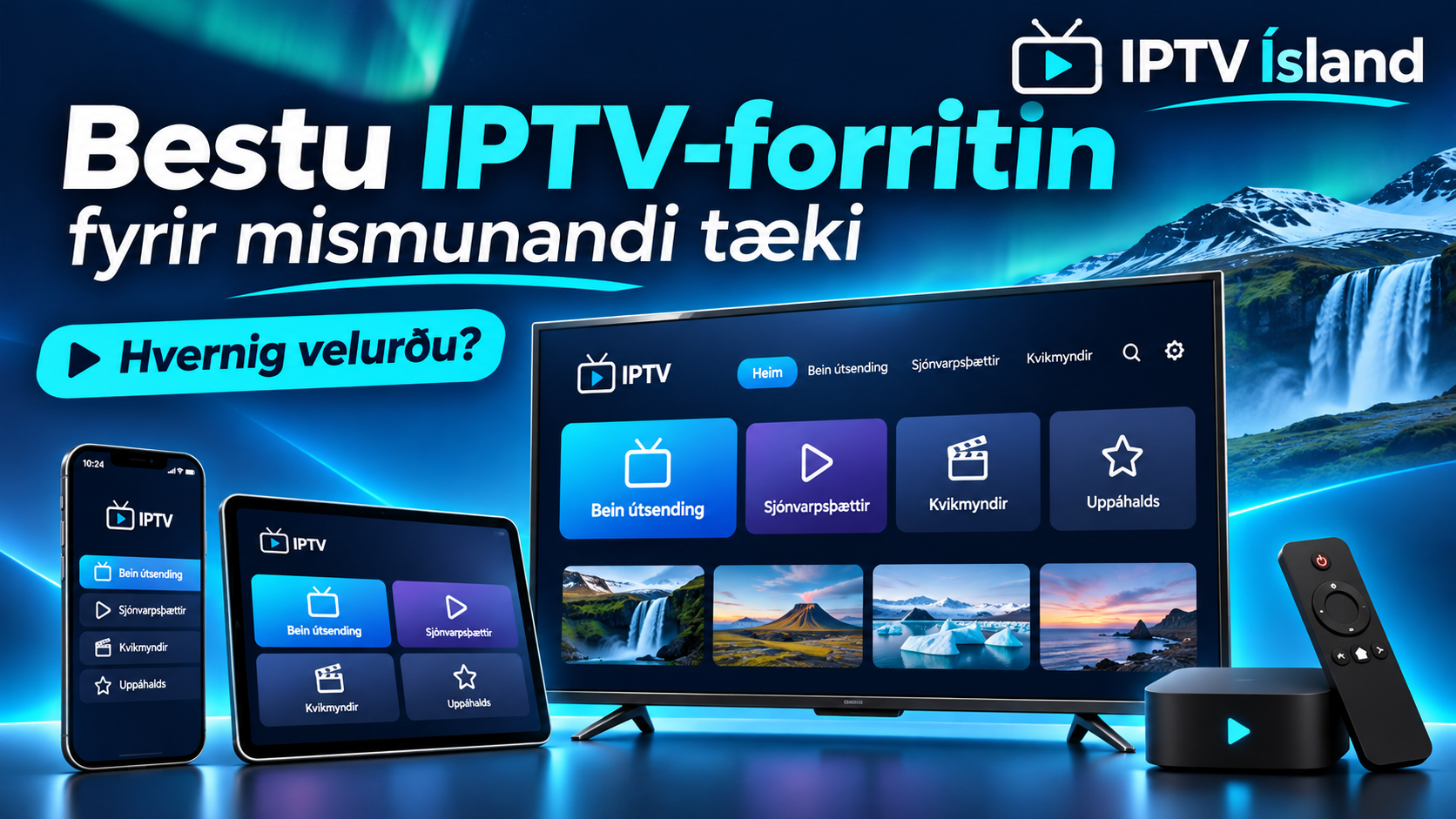
Apple-tækin henta mismunandi aðstæðum.
Apple TV er góður kostur fyrir heimili sem vilja horfa á stórum skjá. Þú stjórnar öllu með fjarstýringu og getur notað tækið sem aðalstreymistæki stofunnar.
iPhone hentar þeim sem vilja horfa á efni á ferðinni, til dæmis í lest, í sumarfríi eða meðan beðið er eftir einhverju. Hafðu samt gagnanotkun í huga.
iPad er þægilegur millivegur. Skjárinn er stærri en á síma og því fínn fyrir kvikmyndir, íþróttir og sjónvarpsþætti.
Fyrir fjölskyldur er líka mikilvægt að skoða hvort þjónustan bjóði barnalæsingar, aðskilda notendaprófíla og fleiri en eina samtímatengingu.
Fimm atriði sem valda mestum ruglingi
1. Hvaða IPTV-forrit á ég að velja?
Þetta er líklega fyrsta stóra spurningin.
Ef þú leitar að „IPTV“ í App Store birtast alls konar forrit með svipuðum nöfnum. Það getur verið dálítið þreytandi. Sérstaklega þegar hvert þeirra lofar bestu upplifuninni.
Byrjaðu frekar á því að spyrja þig:
- Er forritið í boði fyrir mitt Apple-tæki?
- Styður það M3U eða þá innskráningaraðferð sem þjónustan notar?
- Er hægt að skoða rafrænan dagskrárvísi (EPG)?
- Eru skýrar upplýsingar um verð og persónuvernd?
- Hvenær var forritið síðast uppfært?
Þú gætir rekist á öpp á borð við IPTV Smarters, GSE Smart IPTV eða IPTVX. Framboð, nákvæm heiti og samhæfni geta þó breyst eftir landi, tæki og útgáfu stýrikerfis.
Ekki gera ráð fyrir að forrit sem virkar á iPhone sé líka fáanlegt á Apple TV.
Einföld lausn: Veldu eitt forrit sem styður tækið þitt og innskráningaraðferðina þína. Prófaðu það áður en þú greiðir fyrir aukaaðgerðir.
2. M3U, Xtream Codes og EPG — hvað þýðir þetta?
Nöfnin hljóma tæknilegri en þau eru.
M3U er spilunarlisti sem getur innihaldið tengla á sjónvarpsstrauma. Yfirleitt límirðu slóðina í forritið.
Xtream Codes API er innskráningaraðferð sem mörg IPTV-forrit styðja. Þar slærðu venjulega inn netþjónsslóð, notandanafn og lykilorð frá þjónustuveitanda.
EPG stendur fyrir Electronic Program Guide, eða rafrænan dagskrárvísi. Þar sérðu hvað er á dagskrá og hvað kemur næst.
Þú þarft ekki að læra þessi hugtök utan að.
Ef þjónustuveitandinn sendir þér M3U-slóð velurðu M3U í appinu. Ef þú færð netþjónsslóð og innskráningarupplýsingar velurðu samsvarandi innskráningaraðferð.
Ekki flóknara.
3. Forritið er komið upp, en engar rásir birtast
Þetta getur verið ótrúlega pirrandi.
Þú heldur að allt sé tilbúið. Opnar forritið. Og sérð bara tóman skjá.
Athugaðu fyrst hvort aðgangsupplýsingarnar séu réttar. Það er auðvelt að rugla saman stórum og litlum stöfum eða afrita bil aftan við slóð.
Næst skaltu kanna hvort áskriftin sé virk og hvort þjónustuveitandinn styðji viðkomandi forrit.
Stundum þarf líka að endurhlaða spilunarlistann.
Prófaðu þetta í réttri röð:
- Athugaðu nettenginguna.
- Farðu yfir innskráningarupplýsingarnar.
- Endurhlaðaðu spilunarlistanum.
- Lokaðu appinu og opnaðu það aftur.
- Hafðu samband við þjónustuveitandann ef ekkert breytist.
Ekki byrja á því að eyða öllu og setja upp aftur. Oft er lausnin miklu minni.
4. Myndin höktir þótt internetið sé hratt
Hér kemur dálítið skrítið atriði: Hraðasta nettengingin tryggir ekki alltaf besta streymið.
Segjum að þú sért með 500 Mbps ljósleiðara heima í Reykjavík. Það hljómar meira en nóg. Samt stöðvast myndin í miðjum leik.
Ástæðan getur verið veikt Wi-Fi-merki, yfirhlaðið heimanet, vandamál hjá streymisþjónustu eða tímabundin truflun í appinu.
Byrjaðu á að mæla hraðann þar sem tækið er staðsett, ekki bara rétt við netbeininn.
Ef þú notar Apple TV 4K með Ethernet-tengi getur snúratenging verið góð lausn. Annars er stöðugt 5 GHz Wi-Fi oft skynsamlegt þegar merkið er sterkt.
5. Hvernig veit ég hvort IPTV-áskriftin sé örugg og lögleg?
IPTV-tæknin sjálf er lögleg. En það þýðir ekki að allt efni sem er sent með IPTV sé sjálfkrafa boðið með leyfi.
Þjónustuveitendur þurfa viðeigandi réttindi til að dreifa höfundarréttarvörðu efni.
Áður en þú kaupir skaltu skoða upplýsingar um fyrirtækið, skilmála, greiðslur, endurgreiðslur og leyfi fyrir því efni sem þú vilt horfa á.
Vertu sérstaklega varkár ef óþekktur aðili lofar aðgangi að nánast öllu sjónvarpsefni heimsins fyrir óvenjulágt verð en getur ekki útskýrt hvaðan dreifingarréttindin koma.
Fjöldi rása einn og sér er engin sönnun um gæði eða lögmæti.
Hvernig seturðu upp IPTV á Apple TV?
Nú er komið að verklega hlutanum.
Apple TV 4K og Apple TV HD styðja niðurhal forrita úr App Store. Eldri Apple TV af þriðju kynslóð hefur hins vegar ekki sama möguleika á að setja upp ný forrit.
Þetta kemur fram í opinberum leiðbeiningum Apple um niðurhal forrita á Apple TV.
Skref 1: Tengdu Apple TV við internetið
Kveiktu á Apple TV og farðu í stillingar tækisins.
Gakktu úr skugga um að það sé tengt Wi-Fi eða Ethernet-neti og geti opnað netþjónustur án vandræða.
Skref 2: Opnaðu App Store
Farðu á heimaskjá Apple TV og veldu App Store.
Leitaðu að IPTV-forriti sem styður tvOS og þá innskráningaraðferð sem þú hyggst nota.
Lestu lýsinguna og athugaðu kostnað áður en þú hleður því niður.
Skref 3: Settu upp forritið
Veldu „Get“ eða kaupvalkostinn, eftir því hvort forritið er ókeypis eða gegn gjaldi.
Bíddu þar til uppsetningu lýkur og opnaðu appið.
Skref 4: Skráðu inn IPTV-aðganginn
Ef appið styður M3U skaltu velja þann möguleika og líma inn löglega spilunarlistann þinn.
Ef það styður Xtream-innskráningu skaltu slá inn upplýsingarnar sem þjónustuveitandinn hefur afhent.
Ekki deila þessum upplýsingum á samfélagsmiðlum eða í opnum spjallhópum.
Skref 5: Prófaðu eina rás
Þegar rásalistinn birtist skaltu velja eina rás sem þú hefur heimild til að horfa á.
Athugaðu hljóð, myndgæði, dagskrárvísi og hvort hægt sé að skipta á milli rása án vandræða.
Ef allt virkar er uppsetningunni lokið. Já, það getur í raun verið svona einfalt.
IPTV á iPhone: Uppsetning skref fyrir skref
Á iPhone er ferlið svipað, en snertiskjárinn gerir innsláttinn aðeins þægilegri.
- Opnaðu App Store.
- Leitaðu að samhæfu IPTV-forriti.
- Athugaðu að forritið styðji þína iOS-útgáfu.
- Sæktu forritið og opnaðu það.
- Veldu M3U eða aðra studda innskráningu.
- Sláðu inn upplýsingar frá löglegum þjónustuveitanda.
- Opnaðu rás eða myndskeið og prófaðu spilunina.
Ef þú notar farsímagögn skaltu hafa eitt í huga: HD- og 4K-streymi getur notað mikið gagnamagn.
Það er freistandi að horfa á heilan leik í símanum meðan þú ert á ferðinni. En gagnapakkinn getur klárast hraðar en þú bjóst við.
Þegar mögulegt er skaltu nota traust Wi-Fi-net og velja lægri upplausn ef þú vilt spara gögn.
IPTV á iPad: Stærri skjár, sama einfalda uppsetning
iPad hentar vel fyrir þá sem vilja horfa án þess að vera bundnir við sjónvarpið.
Kannski ertu í eldhúsinu, með kaffibolla við hliðina á þér, og vilt fylgjast með fréttunum. Eða liggur uppi í rúmi og horfir á kvikmynd.
Þú setur upp forritið í App Store, skráir inn aðganginn og velur efnið.
Athugaðu samt hvort appið sé sérstaklega hannað fyrir iPad. Sum forrit eru fyrst og fremst gerð fyrir iPhone og nýta því ekki stóra skjáinn jafn vel.
Snúðu tækinu lárétt til að fá betri áhorfsupplifun. Ef myndin fyllir ekki skjáinn skaltu kanna skjástillingar innan appsins.
Einnig er gott að prófa hljóðið með heyrnartólum, sérstaklega ef þú horfir á efni á ferðalagi eða á sameiginlegu heimili.
Geturðu sent IPTV úr iPhone eða iPad yfir á Apple TV?
Já, í sumum tilfellum geturðu notað AirPlay til að senda myndskeið eða spegla skjáinn.
En það er mikilvægt að vita að ekki öll streymisforrit styðja AirPlay.
Samkvæmt leiðbeiningum Apple um AirPlay þurfa tækin almennt að vera á sama Wi-Fi-neti.
Svona prófarðu:
- Tengdu iPhone eða iPad og Apple TV við sama Wi-Fi-net.
- Opnaðu appið og efnið sem þú hefur heimild til að spila.
- Leitaðu að AirPlay-tákninu ef appið styður það.
- Veldu Apple TV af listanum.
- Ef kóði birtist á sjónvarpinu skaltu slá hann inn í símanum eða spjaldtölvunni.
Þú getur einnig prófað skjáspeglun úr stjórnstöð tækisins.
Athugaðu þó að höfundarréttarvarnir geta takmarkað slíka spilun. Ef forritið styður ekki AirPlay getur verið betra að setja upp samsvarandi tvOS-forrit beint á Apple TV.
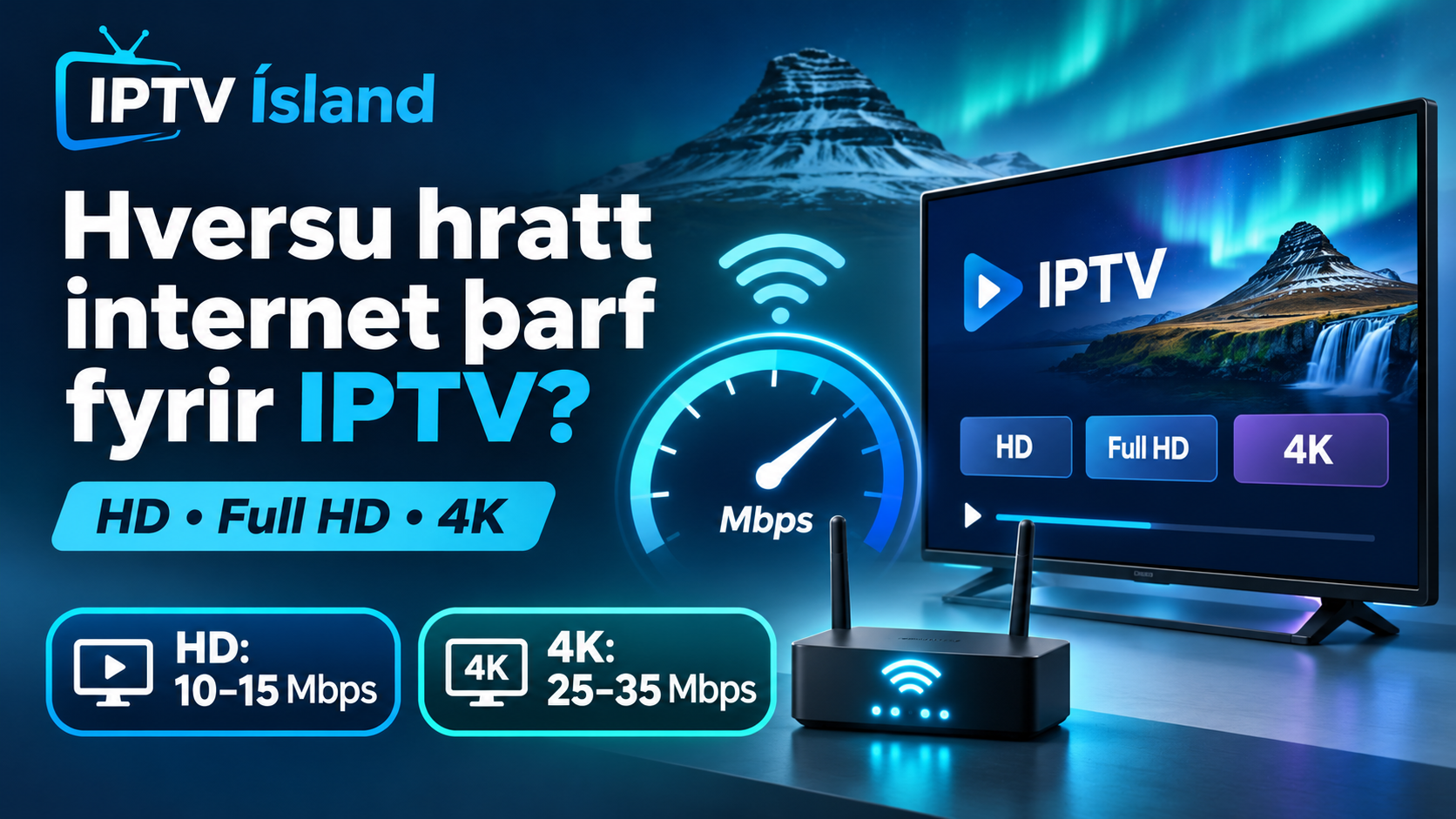
Hversu hratt internet þarf fyrir IPTV?
Þetta fer eftir upplausn, þjöppun myndbands, fjölda samtímanotenda og stöðugleika tengingarinnar.
Til viðmiðunar mælir Netflix með að minnsta kosti 3 Mbps fyrir 720p, 5 Mbps fyrir 1080p og 15 Mbps fyrir 4K hjá sinni þjónustu. Aðrar streymisþjónustur geta haft aðrar kröfur.
Hér er hagnýt tafla fyrir heimili sem vilja hafa svigrúm í tengingunni.
| Myndgæði | Hagnýtt hraðaviðmið fyrir eitt streymi | Ráðlegging |
|---|---|---|
| SD | 5–10 Mbps | Gott þegar bandbreidd er takmörkuð |
| HD 720p | 10–15 Mbps | Hentar flestum farsímatækjum |
| Full HD 1080p | 15–25 Mbps | Góður kostur fyrir iPad og Apple TV |
| 4K UHD | 25–40 Mbps | Sterkt Wi-Fi eða Ethernet æskilegt |
| Tvö eða fleiri streymi | Leggðu saman þarfir hvers streymis | Hafðu aukið svigrúm fyrir önnur tæki |
Þetta eru varfærin skipulagsviðmið, ekki mældar lágmarkskröfur fyrir allar IPTV-þjónustur.
Þú getur mælt nettenginguna þína á Fast.com.
Mundu að stöðugleiki skiptir ekki síður máli en hámarkshraði.
Hvaða efni geturðu horft á?
IPTV-þjónustur geta boðið mismunandi tegundir af efni:
- Beinar sjónvarpsútsendingar.
- Íslenskar og norrænar sjónvarpsrásir, ef dreifingarréttindi eru til staðar.
- Erlendar fréttir og fræðsluefni.
- Íþróttaútsendingar með viðeigandi leyfum.
- Kvikmyndir og sjónvarpsþætti eftir pöntun, oft kallað VOD.
- Barnaefni og dagskrárupplýsingar.
Framboðið er ekki það sama hjá öllum veitendum. Það getur líka verið breytilegt eftir landi og áskriftarleið.
Þess vegna er betra að spyrja um þær fimm eða tíu rásir sem þú horfir raunverulega á í stað þess að einblína á auglýstan heildarfjölda rása.
Það er varla mikill ávinningur af þúsund rásum ef sú eina sem þig langar að horfa á vantar.
Hvaða IPTV-áskrift hentar Apple-notendum?
Þegar þú hefur staðfest að tækið og appið virki geturðu skoðað áskriftarleiðir.
Á vef IPTV Ísland eru auglýstar mismunandi lengdir áskrifta, meðal annars einn, þrír, sex og tólf mánuðir. Verð og skilmálar geta breyst, svo skoðaðu nýjustu upplýsingarnar áður en þú greiðir.
Ef þetta er í fyrsta skipti sem þú prófar IPTV er skynsamlegt að byrja með stuttu tímabili eða prufuaðgangi.
Spyrðu líka hvort ein áskrift megi vera í notkun á iPhone og Apple TV samtímis. Tækjasamhæfni þýðir ekki endilega að tvær samtímatengingar séu innifaldar.
Frekari upplýsingar eru í leiðbeiningunum um kaup á IPTV á Íslandi, þar sem farið er yfir áskriftir, tæki, nettengingar og atriði sem gott er að kanna fyrir kaup.
Hagnýtt dæmi: IPTV á tveimur Apple-tækjum á sama heimili
Ímyndum okkur heimili á Akureyri.
Í stofunni er Apple TV 4K. Einn fjölskyldumeðlimur notar iPad til að fylgjast með fréttum og hinir vilja horfa á sjónvarpið á kvöldin.
Heimilið er með 100 Mbps nettengingu.
Svona væri skynsamlegt að undirbúa uppsetninguna:
Fyrst: Athuga að Apple TV og iPad séu uppfærð og tengd netinu.
Næst: Velja samhæft forrit fyrir hvort tæki og staðfesta að löglegur þjónustuaðgangur styðji bæði.
Síðan: Prófa eitt Full HD-streymi á Apple TV og kanna hvort mynd og hljóð haldist stöðug.
Að lokum: Prófa samtímis spilun á iPad, ef áskriftin heimilar hana.
Ef bæði tækin spila án vandræða er það góð vísbending um að uppsetningin henti heimilinu.
Ef myndin byrjar að hökta skal athuga Wi-Fi, samtímatengingarmörk og ástand streymisins áður en keyptur er dýrari netpakki.
Þetta er leiðbeinandi dæmi, ekki niðurstaða úr sjálfstæðri mælingu.
Gátlisti áður en þú byrjar
Notaðu þennan lista áður en þú kaupir eða virkjar IPTV-aðgang.
- Ég veit hvaða Apple TV, iPhone eða iPad-gerð ég er með.
- Ég hef staðfest að viðkomandi IPTV-forrit sé í App Store.
- Ég hef kannað hvort þjónustan hafi réttindi til að dreifa efninu.
- Nettengingin mín er nægilega stöðug.
- Ég veit hvort innskráningin notar M3U eða aðra aðferð.
- Ég hef kynnt mér verð, skilmála og endurgreiðslur.
- Ég veit hversu mörg tæki mega streyma samtímis.
- Ég hef prófað rásir og myndgæði áður en ég vel langtímaáskrift.
- Ég veit hvernig ég næ sambandi við þjónustuver ef eitthvað bilar.
Þetta virðist kannski langur listi. En þegar þú ferð yfir hann einu sinni verður næsta uppsetning mun auðveldari.
Algengar spurningar um IPTV á Apple TV, iPhone og iPad
Er hægt að horfa á IPTV á Apple TV 4K?
Já. Apple TV 4K styður streymisforrit úr App Store. Þú þarft samhæft forrit og löglegan aðgang að efninu sem þú vilt horfa á.
Þarf sérstaka IPTV-áskrift fyrir iPhone?
Ekki endilega. Það fer eftir skilmálum þjónustuveitandans hvort sami aðgangur virki á fleiri tækjum og hvort samtímis spilun sé leyfð.
Eru IPTV-forrit ókeypis?
Sum eru ókeypis, önnur krefjast eingreiðslu eða áskriftar. Ókeypis forrit þýðir þó ekki að sjónvarpsefnið sjálft sé ókeypis.
Af hverju finn ég ekki IPTV-forritið á Apple TV?
Forritið gæti ekki verið fáanlegt fyrir tvOS, verið fjarlægt úr App Store eða ekki boðið á þínu svæði. Athugaðu líka hvort Apple TV-tækið sé of gamalt til að setja upp ný forrit.
Get ég notað IPTV án Wi-Fi?
Á iPhone og sumum iPad-gerðum geturðu notað farsímagögn. Apple TV þarf nettengingu í gegnum Wi-Fi eða Ethernet, eftir gerð tækisins.
Virkar IPTV á Apple TV án þess að nota iPhone?
Já. Ef þú ert með samhæft forrit beint á Apple TV getur tækið spilað streymið sjálfstætt. Þú þarft þá ekki að nota iPhone sem millilið.
Hvað geri ég ef IPTV-forritið lokast sjálfkrafa?
Athugaðu uppfærslur, endurræstu tækið og prófaðu að opna appið aftur. Ef vandamálið heldur áfram skaltu athuga stuðningssíðu forritsins áður en þú fjarlægir það.
Er IPTV löglegt á Íslandi?
IPTV er lögleg dreifingartækni, en dreifing höfundarréttarvarins efnis krefst viðeigandi leyfa. Gakktu úr skugga um að þjónustan sem þú velur hafi heimildir fyrir því efni sem hún býður.
Frekari lestur um IPTV á Íslandi
Ef þú ert enn að velta fyrir þér hvort IPTV henti heimilinu þínu eru hér tvær gagnlegar greinar:
- IPTV ókeypis prufa á Íslandi – hvað á að prófa áður en þú kaupir? — gagnlegt þegar þú vilt kanna stöðugleika, rásir og myndgæði.
- IPTV án bindingar – kostir og gallar sveigjanlegrar áskriftar — fyrir þá sem vilja forðast langa skuldbindingu.
Byrjaðu einfalt – þú þarft ekki að kunna allt
Það er auðvelt að týnast í tækniorðum, mismunandi öppum og endalausum stillingum.
En þú þarft ekki að leysa allt í einu.
Byrjaðu á einu tæki. Veldu eitt samhæft forrit. Tengdu það við löglega streymisþjónustu og prófaðu eina rás.
Þegar hún virkar geturðu prófað meira.
Apple TV er hentugt fyrir stofuna, iPhone fyrir ferðalög og iPad þegar þú vilt aðeins stærri skjá. Þú ræður sjálfur hvernig þú notar tækin.
Og ef eitthvað klikkar? Þá er það yfirleitt ákveðið vandamál sem hægt er að greina, ekki ástæða til að byrja upp á nýtt með allt kerfið.
Viltu kanna hvort Apple-tækið þitt henti fyrir IPTV?
Skoðaðu IPTV Ísland, kynntu þér áskriftarleiðir og spurðu um samhæfni, efnisréttindi og prufuaðgang áður en þú kaupir.
Einfalt er oft best. Sérstaklega þegar markmiðið er bara að njóta góðs sjónvarpsefnis án tæknivesens.