Það er auðveldara að setja upp IPTV á Samsung sjónvarpi en margir halda. Þú þarft stöðuga nettengingu, samhæft IPTV app úr Smart Hub og aðgangsupplýsingar frá löglegum efnisveitanda. Hér færðu skýrar leiðbeiningar um uppsetningu, M3U tengla, myndgæði og algeng vandamál — án þess að þurfa sérstaka tækniþekkingu eða flókinn búnað.
Höfundur: Erik – IPTV Ísland, leiðbeiningar um streymi og snjallsjónvörp
Yfirfarið: 10. nóvember 2026
Síðast uppfært: 10. nóvember 2026
Heimildir: Opinberar tæknileiðbeiningar Samsung, Netflix og Hugverkastofunnar
Table of Contents
Af hverju virðist svona flókið að setja upp IPTV á Samsung sjónvarpi?
Þú ert kominn heim eftir langan dag. Kannski er föstudagskvöld, kaffibollinn á borðinu og þú ætlar bara að horfa á eitthvað skemmtilegt. Svo byrjar þetta.
Hvaða app á að nota? Af hverju finnur sjónvarpið ekki IPTV Smarters? Hvað þýðir M3U? Og af hverju birtist svartur skjár þegar allt virtist vera rétt stillt?
Þetta getur verið ótrúlega pirrandi.
Sérstaklega þegar leiðbeiningar á netinu segja allar eitthvað mismunandi. Ein grein talar um Android, önnur um Tizen og sú þriðja biður þig um að sækja einhverja APK skrá.
En hér er mikilvægt að vita eitt: Samsung sjónvarp er ekki endilega eins og Android TV.
Þess vegna er best að byrja á einföldu atriðunum. Ekki reyna að laga fimm hluti í einu.
Í þessari handbók förum við í gegnum uppsetninguna í rólegheitum, frá fyrstu tengingu þar til myndin birtist á skjánum.
Ef þú vilt fyrst kynna þér mismunandi áskriftarleiðir og tæki geturðu skoðað IPTV Ísland og ítarlega leiðarvísinn IPTV Ísland: Áskrift og próf.
Hvað er IPTV og hvernig virkar það á Samsung Smart TV?
IPTV stendur fyrir Internet Protocol Television. Í einföldu máli er þetta sjónvarpsefni sem berst í gegnum nettengingu í stað hefðbundins loftnets eða gervihnattar.
Þú velur rás, kvikmynd eða þátt í appi. Appið tengist síðan við efnisveituna og streymir myndefninu á sjónvarpið.
Það hljómar tæknilega, en notkunin er svipuð og í öðrum streymisöppum.
Til að þetta virki þarftu þrjá hluti:
- Samsung snjallsjónvarp sem styður viðeigandi app.
- Nettengingu sem ræður við myndgæðin sem þú velur.
- IPTV spilara og aðgang að efni sem þú hefur heimild til að horfa á.
Mikilvægur munur: IPTV appið og IPTV áskriftin eru ekki það sama. Spilarinn sér um að birta efnið, en efnisveitan sér um að veita aðganginn.
Og já, það er einmitt þessi munur sem veldur oft misskilningi.
1. Fyrsta hindrunin: Hvaða IPTV app virkar á Samsung sjónvarpi?
Það er freistandi að skrifa bara „IPTV“ í leitina og velja fyrsta appið sem birtist.
En ekki öll öpp virka á öllum Samsung sjónvörpum.
Mörg Samsung snjallsjónvörp nota Tizen stýrikerfið, en Android TV og Google TV nota annars konar appkerfi. APK skrár sem ætlaðar eru Android er því almennt ekki hægt að setja beint upp á Samsung sjónvarpi með Tizen.
Hvaða IPTV öpp ættirðu að skoða?
Algengir valkostir eru meðal annars:
- Smart IPTV: Spilari sem getur stutt M3U spilunarlista.
- IBO Player: IPTV spilari þar sem uppsetning og virkjun fara eftir útgáfu.
- Net IPTV: Annar valkostur fyrir spilunarlista, eftir samhæfni.
- IPTV Smarters: Tiltæk útgáfa og stuðningur við Samsung geta verið mismunandi eftir gerð sjónvarps og svæði.
Ekki ganga út frá því að ákveðið app sé alltaf í Samsung Apps. Framboðið getur breyst eftir landi, árgerð og hugbúnaði.
Einfalda lausnin: Leitaðu fyrst í opinberri appverslun sjónvarpsins. Ef appið birtist ekki skaltu kanna samhæfni áður en þú greiðir fyrir áskrift eða virkjun.
Samkvæmt opinberum leiðbeiningum Samsung um uppsetningu appa þarf sjónvarpið að vera nettengt og yfirleitt skráð inn á Samsung reikning til að sækja ný öpp.
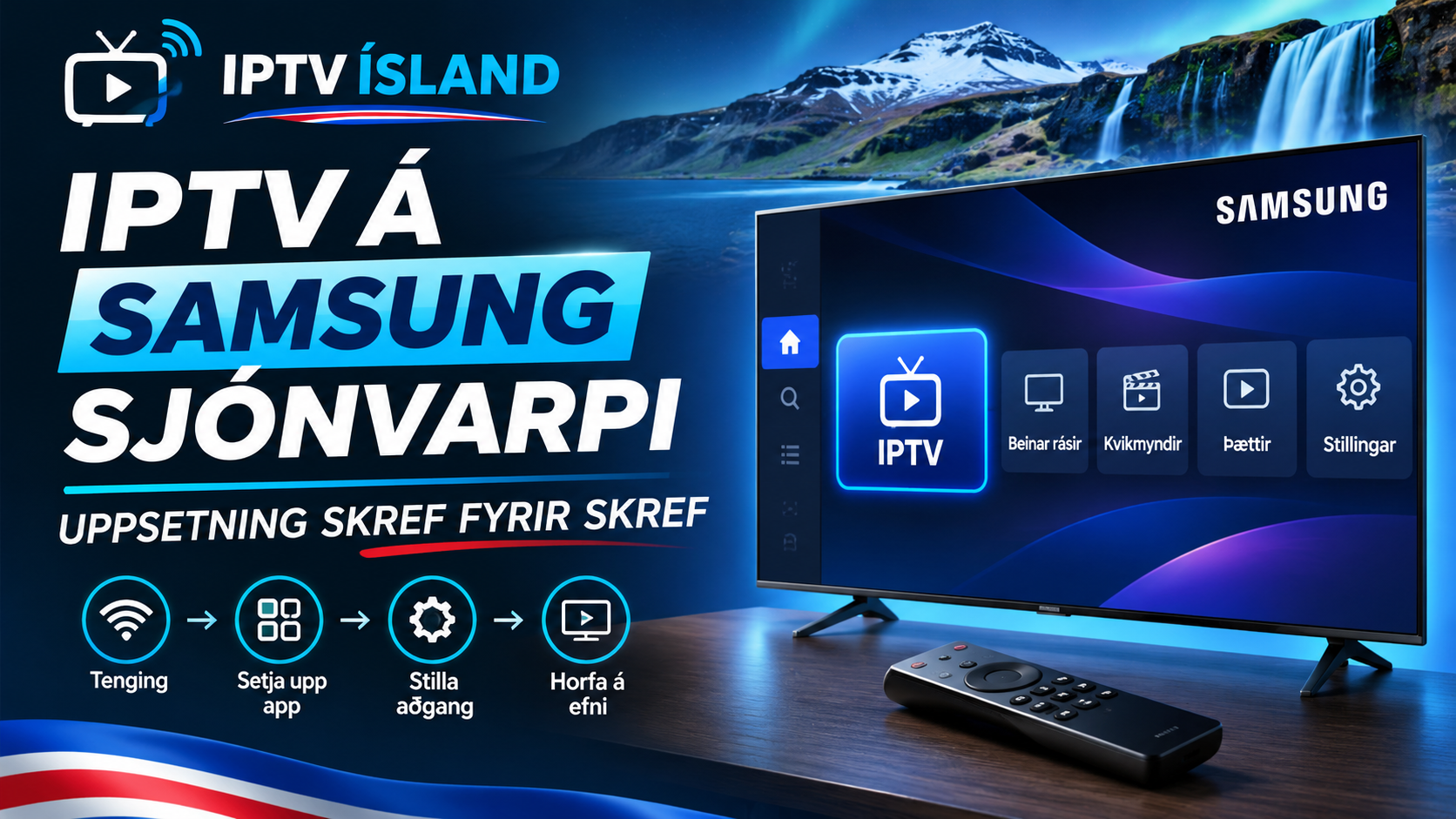
2. Hvernig seturðu upp IPTV á Samsung sjónvarpi? Skref fyrir skref
Nú komum við að aðalatriðinu.
Byrjaðu á að finna fjarstýringuna og ganga úr skugga um að sjónvarpið sé tengt internetinu.
Skref 1: Tengdu Samsung sjónvarpið við internetið
Opnaðu Settings (Stillingar) á sjónvarpinu.
Farðu síðan í Network eða Connection, eftir því hvaða Samsung gerð þú átt.
Veldu þráðlausa nettengingu og sláðu inn Wi-Fi lykilorðið. Ef þú notar netsnúru skaltu tengja hana við Ethernet tengið á sjónvarpinu.
Þegar tengingin er komin á skaltu opna annað streymisapp til að athuga hvort internetið virki.
Ef ekkert hleðst inn er betra að laga nettenginguna áður en þú heldur áfram.
Skref 2: Opnaðu Samsung Smart Hub
Ýttu á Home hnappinn á fjarstýringunni.
Á skjánum birtist aðalvalmynd sjónvarpsins, oft kölluð Smart Hub.
Finndu Apps eða Forrit.
Ef sjónvarpið biður þig um að skrá þig inn á Samsung reikning skaltu fylgja leiðbeiningunum á skjánum.
Valmyndirnar geta litið aðeins öðruvísi út á eldri Samsung gerðum. Það er eðlilegt.
Skref 3: Leitaðu að IPTV appi
Veldu leitartáknið inni í Apps.
Skrifaðu nafn þess IPTV spilara sem þú vilt nota, til dæmis Smart IPTV eða IBO Player.
Ef appið birtist:
- Opnaðu upplýsingasíðu þess.
- Kannaðu hvort greiða þurfi fyrir appið.
- Veldu Install eða Setja upp.
- Bíddu þar til uppsetningu lýkur.
- Opnaðu appið.
Athugaðu að sum IPTV öpp eru með sérstakt virkjunargjald. Það þýðir ekki endilega að sjónvarpsefni fylgi með.
Skref 4: Settu inn IPTV aðgangsupplýsingarnar
Þetta skref fer eftir appinu.
Sumir spilarar leyfa þér að skrá inn M3U tengil, aðrir styðja innskráningu með notandanafni, lykilorði og netþjónsslóð.
Ef þú notar M3U spilara gæti ferlið verið svona:
- Opnaðu IPTV appið.
- Finndu valkost fyrir spilunarlista.
- Sláðu inn M3U tengilinn sem efnisveitan gaf þér, eða notaðu viðeigandi uppsetningarsíðu appsins.
- Vistaðu upplýsingarnar.
- Endurhlaðaðu spilunarlistann ef þess er krafist.
Í sumum Samsung öppum þarftu að skrá tengilinn á vefsíðu appsins með auðkenni sjónvarpsins, til dæmis MAC-vistfangi sem appið birtir. Fylgdu þá eingöngu opinberum leiðbeiningum viðkomandi spilara.
Ekki birta aðgangsupplýsingarnar þínar á opinberum spjallsvæðum.
Skref 5: Opnaðu rás eða kvikmynd
Þegar spilunarlistinn hefur hlaðist inn ættirðu að sjá efnisflokka á borð við:
- Live TV – sjónvarpsrásir í beinni
- Movies – kvikmyndir
- Series – sjónvarpsþættir
- EPG – rafrænan dagskrárvísi
Hvaða flokkar birtast fer eftir appinu og þeim efnisréttindum sem fylgja áskriftinni.
Prófaðu fyrst eina rás eða eitt myndband sem þú veist að þú hefur aðgang að.
Ef mynd og hljóð virka er grunnuppsetningunni lokið.
Ekki flóknara en það.
3. Önnur hindrunin: Hvað þýða M3U, Xtream Codes og EPG?
Þessi hugtök geta litið út eins og einhver hafi gleymt að þýða tæknimálið yfir á mannamál.
Sem betur fer eru þau ekki flókin.
| Hugtak | Hvað þýðir það? | Hvenær notarðu það? |
|---|---|---|
| M3U | Tengill eða skrá með spilunarlista | Þegar appið biður um playlist URL |
| Xtream Codes | Innskráning með netþjónsslóð, notandanafni og lykilorði | Þegar appið styður slíka innskráningu |
| EPG | Rafrænn dagskrárvísir | Til að sjá hvað er á dagskrá |
| VOD | Myndefni eftir pöntun | Þegar þú velur kvikmynd eða þátt |
| Buffering | Streymið stoppar tímabundið til að hlaða gögnum | Þegar myndin höktir eða frýs |
Segjum að þú fáir M3U tengil frá efnisveitu með réttindi til að dreifa viðkomandi efni.
Þú setur tengilinn í samhæft app og rásalistinn birtist. Þú þarft ekki að slá inn hverja rás sérstaklega.
En ef þú setur tengilinn í rangt innskráningarform virkar hann líklega ekki.
Þess vegna er mikilvægt að velja rétta aðferð.
4. Þriðja hindrunin: Af hverju höktir IPTV á Samsung sjónvarpi?
Það er fátt meira pirrandi en þegar myndin frýs á spennandi augnabliki.
Fyrstu sekúndurnar hugsar maður að sjónvarpið sé bilað. Síðan fer maður að kenna appinu um. Kannski er hvorugt vandamálið.
Stöðugleiki nettengingarinnar skiptir oft meira máli en auglýstur hámarkshraði.
Hversu hratt internet þarftu?
Hér eru hagnýt viðmið fyrir eitt sjónvarp. Þau eru ekki trygging fyrir ákveðnum IPTV gæðum, þar sem kröfur geta verið mismunandi eftir streymi og þjöppun.
| Myndgæði | Hagnýtt hraðaviðmið | Ráðlegging |
|---|---|---|
| SD | 5 Mb/s | Dugar oft fyrir lægri upplausn |
| HD | 10 Mb/s | Gott svigrúm fyrir venjulegt streymi |
| Full HD | 15–20 Mb/s | Hentar heimilum sem vilja skýra mynd |
| 4K / UHD | 25 Mb/s eða meira | Ethernet eða mjög gott Wi-Fi æskilegt |
Til samanburðar mælir Netflix með 3 Mb/s fyrir 720p, 5 Mb/s fyrir 1080p og 15 Mb/s fyrir 4K. Þetta eru Netflix viðmið, ekki almenn lágmarksskilyrði allra IPTV veitna.
Hvernig bætirðu nettenginguna?
Byrjaðu á einföldustu lausninni: endurræstu netbeini og sjónvarp.
Ef þú ert með 5 GHz Wi-Fi getur það hjálpað þegar sjónvarpið er tiltölulega nálægt netbeininum.
Fyrir stöðugri tengingu er Ethernet snúra oft frábær kostur.
Það getur líka skipt máli hvort einhver annar á heimilinu sé að hlaða niður stórum skrám eða horfa á 4K efni samtímis.
Eitt lítið próf: Spilaðu sama efni fyrst yfir Wi-Fi og síðan með netsnúru, ef hægt er. Berðu saman hvort höktunin breytist.
Ef vandamálið er eins í báðum tilvikum gæti orsökin legið í appinu, efninu eða þjónustunni sjálfri.
5. Fjórða hindrunin: Appið birtist ekki eða virkar ekki
Stundum finnurðu einfaldlega ekki appið sem leiðbeiningarnar nefna.
Þú leitar aftur. Og aftur.
Ástæðan getur verið ósamhæf sjónvarpsgerð, takmörkun eftir svæði eða breytt framboð í appversluninni.
Prófaðu þessar lausnir í réttri röð
Lausn 1: Athugaðu uppfærslur
Opnaðu Settings → Support → Software Update → Update Now.
Heiti valmynda geta verið mismunandi eftir gerð og árgerð.
Lausn 2: Endurræstu sjónvarpið alveg
Taktu sjónvarpið úr sambandi í um 30 sekúndur og tengdu það aftur.
Þetta getur leyst tímabundnar villur í appum.
Lausn 3: Settu appið upp aftur
Farðu í Apps, finndu viðkomandi app og veldu Delete eða Reinstall ef sá kostur er í boði.
Hafðu innskráningarupplýsingar tilbúnar því þú gætir þurft að skrá þig inn aftur.
Lausn 4: Athugaðu geymslupláss
Ef innra minni sjónvarpsins er fullt getur uppsetning og uppfærsla appa mistekist.
Fjarlægðu ónotuð öpp ef þörf krefur.
Samsung fjallar nánar um þessar aðferðir í leiðbeiningum um öpp sem virka ekki, uppfærðum í september 2026.
Ef ekkert virkar getur verið auðveldara að nota samhæft ytra streymistæki með HDMI tengingu, fremur en að reyna að setja Android hugbúnað beint inn á Tizen.
6. Fimmta hindrunin: Hvaða IPTV áskrift hentar þér?
Þegar tæknin er komin í lag kemur næsta spurning: Hvaða áskrift á að velja?
Það er auðvelt að heillast af löngum rásalistum og stórum tölum.
En raunverulegt virði felst í öðru.
Fyrir fjölskyldu skiptir máli að viðmótið sé einfalt, aðgengi að viðeigandi efni sé skýrt og barnaeftirlit sé í boði þar sem þess er þörf.
Fyrir íþróttaáhugafólk skiptir meira máli hvort veitandinn hafi réttindi fyrir viðburðunum sem viðkomandi vill sjá og hvort streymið sé stöðugt þegar mikið álag er.
Fyrir þann sem horfir bara af og til gæti stutt áskrift verið skynsamlegri en ársbinding.
Berðu saman meira en verðið
Áður en þú greiðir skaltu kanna:
- Hvort þjónustan styðji Samsung sjónvarpið þitt.
- Hvort hægt sé að prófa þjónustuna.
- Hvort áskriftin sé mánaðarleg eða með lengri skuldbindingu.
- Hvort kostnaður við IPTV app bætist við.
- Hvaða efni er í boði og hvort tilskilin sýningarréttindi séu fyrir hendi.
- Hvaða skilmálar gilda um uppsögn og endurgreiðslu.
Þú getur skoðað upplýsingar um IPTV áskriftir á Íslandi og borið saman skilmála og samhæfni.
Mundu samt að rásafjöldi einn og sér segir ekkert um lögmæti, raunverulegt framboð eða gæði þjónustunnar.
Er IPTV löglegt á Íslandi?
IPTV tæknin sjálf er lögleg. Það sem ræður mestu er hvort sá sem dreifir sjónvarpsefni hafi nauðsynleg réttindi og heimildir.
Það að app sé fáanlegt í opinberri appverslun þýðir ekki sjálfkrafa að allir spilunarlistar sem hægt er að opna í því séu löglegir.
Þetta er mikilvægt, sérstaklega þegar þjónusta auglýsir óvenju mikið úrval af nýjum kvikmyndum, íþróttaviðburðum og áskriftarrásum á mjög lágu verði.
Áður en þú kaupir skaltu biðja um skýrar upplýsingar um efnisréttindi og hver seljandinn er.
Hugverkastofan útskýrir grundvallaratriði höfundarréttar, þar á meðal rétt höfunda og rétthafa til að heimila nýtingu verka.
Góð sjónvarpsupplifun á ekki að byggjast á óvissu um réttindi.
Gátlisti: Er Samsung sjónvarpið tilbúið fyrir IPTV?
Notaðu þennan lista áður en þú byrjar. Hann er einnig hentugur ef þú ert að hjálpa foreldrum eða öðrum fjölskyldumeðlimum við uppsetningu.
- Samsung sjónvarpið er tengt internetinu.
- Ég hef athugað árgerð og hugbúnaðarútgáfu.
- Ég get opnað Samsung Apps eða Smart Hub.
- IPTV appið er samhæft sjónvarpinu.
- Ég hef fengið réttar aðgangsupplýsingar.
- Ég hef kannað efnisréttindi og skilmála.
- Ég hef prófað að opna eina rás eða mynd.
- Ég hef kannað hljóð, mynd og stöðugleika.
- Ég veit hvernig ég fæ aðstoð ef eitthvað bilar.
Ef þú getur hakað við allt þetta ertu kominn mjög langt.
Algengar spurningar um IPTV á Samsung sjónvarpi
Get ég sett upp IPTV á öllum Samsung sjónvörpum?
Ekki endilega. Það fer eftir árgerð, hugbúnaði, appframboði og því hvaða innskráningaraðferðir appið styður. Eldri sjónvörp geta haft takmarkaðra appúrval.
Þarf ég sérstakan IPTV box?
Nei, ekki ef Samsung sjónvarpið styður viðeigandi app. Ytra streymistæki getur þó verið gagnlegt þegar sjónvarpið er of gamalt eða appið ekki í boði.
Get ég notað IPTV án nettengingar?
Nei. IPTV streymi byggist á nettengingu. Ef internetið dettur út stöðvast streymið yfirleitt líka.
Af hverju birtast engar rásir eftir uppsetningu?
Athugaðu fyrst hvort aðgangsupplýsingarnar séu réttar og hvort áskriftin sé virk. Gakktu síðan úr skugga um að appið styðji þá gerð spilunarlista sem þú notar.
Get ég horft á IPTV í 4K á Samsung sjónvarpi?
Já, ef sjónvarpið, appið, efnið og nettengingin styðja 4K. Þótt sjónvarpið sé með 4K skjá þýðir það ekki að allt efni birtist sjálfkrafa í 4K.
Er Smart IPTV það sama og IPTV áskrift?
Nei. Smart IPTV er spilari. Aðgangur að sjónvarpsefni er aðskilin þjónusta sem getur haft sérstakan kostnað.
Hvað geri ég ef myndin er svört en hljóðið virkar?
Prófaðu annað efni, endurræstu appið og athugaðu uppfærslur. Vandamálið getur tengst myndkóðun sem appið eða sjónvarpið styður ekki.
Get ég notað sömu áskrift á fleiri en einu sjónvarpi?
Það fer eftir skilmálum efnisveitunnar. Sumir áskriftarpakkar leyfa fleiri en eitt samtímastreymi, aðrir ekki.
Einfaldara sjónvarpskvöld byrjar á réttri uppsetningu
Það þarf ekki að vera stórt tækniverkefni að setja upp IPTV á Samsung sjónvarpi.
Byrjaðu á nettengingunni. Veldu app sem er í raun samhæft sjónvarpinu. Settu inn réttar upplýsingar og prófaðu eitt streymi áður en þú ferð lengra.
Ef eitthvað bilar skaltu ekki breyta öllum stillingum í einu. Finndu fyrst hvað virkar, og hvað ekki.
Stundum er lausnin bara endurræsing. Stundum er það netsnúra eða annað app.
Og stundum er skynsamlegast að sleppa flækjunni alveg.
Viltu kynna þér næstu skref?
Skoðaðu IPTV Ísland til að kynna þér upplýsingar um streymislausnir og IPTV rásalista á Íslandi til að sjá hvernig efnisflokkar og framboð eru kynnt. Staðfestu alltaf réttindi, samhæfni og skilmála áður en þú kaupir.
Markmiðið er einfalt: minna vesen með fjarstýringuna og meiri tími til að njóta þess sem þig langar að horfa á.